HUMI
- Humiméter-Draminski alkatrészek
- Telepítés
- Kimutatás riport
- Tablet - Humi hibák
- Új verzió telepítése
- Faapríték nedvességmérés
- Címkenyomtató kezelése
- Tárolószínek telítettségének követése
Humiméter-Draminski alkatrészek
Stekker
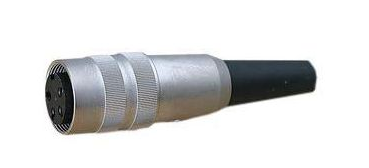
Lumberg KV 40
Gyártó oldala: https://www.lumberg.com/en/products/product/KV#polzahlen
Érintőkapcsoló
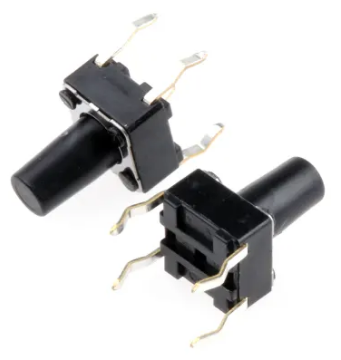
Beálló szár, Egypólusú egyáramkörös (SPST), 6 x 6 x 9.5mm
Például: https://hu.rs-online.com/web/p/products/7581957/
Telepítés
Nyissuk meg az alábbi linket Internet Explorer böngészőben:
http://serverdc.kamionmoso.local:8080/publish.htm
Alternatív cím: http://10.0.150.2:8080/publish.htm
Ha a fentiek egyike se működik, akkor windows explorerből nyissuk meg az alábbi címet:
\\10.0.150.2\Humi\Humi
És kattintsunk a Humi.application-re.
Ha azt írja, hogy "your security settings do not allow this application to be installed on your computer" akkor kövessük az itt leírtakat!
Kimutatás riport
A kimutatás riport egy Excel alapú riport, amely összegzi az adott időszakban végzett összes mérési tevékenységet, ami adminisztrálásra került a HUMI rendszerben.
Kimutatás előállítása
Nyissuk meg a Megrendelések oldalt, és szűrjük arra az időszakra, amit meg szeretnénk jeleníteni a jelentésben:
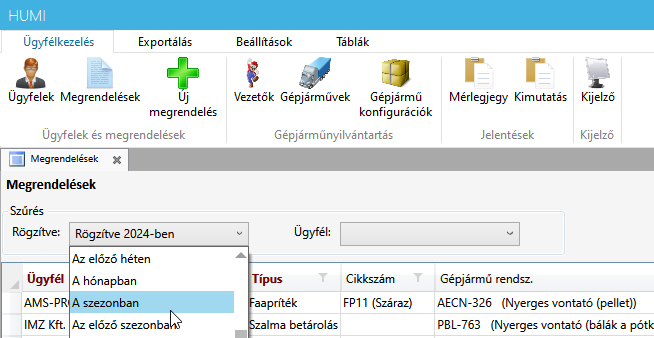
Ezek után kattintsunk a Kimutatás gombra.
Ha sokáig tart a jelentés kimentése, akkor kövessük a Kimutatás sablon beállítása bekezdésben leírtakat.

Kimutatás sablon beállítása
A jelentés előállítása sablon alapján történik. A sablon elérési útját a Beállítások → Sablonok oldalon lehet megadni:
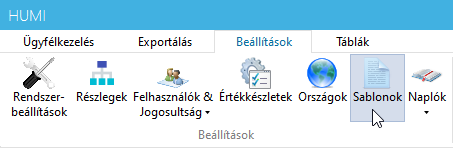
Ha a jelentés előállítása hosszú ideig tart, ellenőrizzük, hogy a sablonban a "munkalapol" fülön csak egy darab, egy-soros táblázat található. Ha több sor van benne, töröljük azokat:
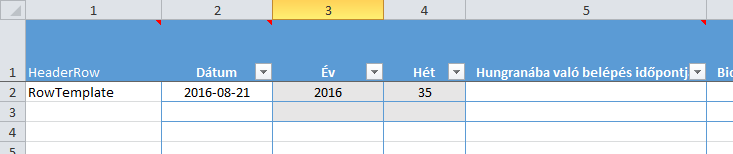
Az eredeti sablon ennek a cikknek a csatolmányai között található meg, az aktuális verzió a szerveren itt érhető el: \\SERVERDC20\Humi\Sablonok
Pivot táblák
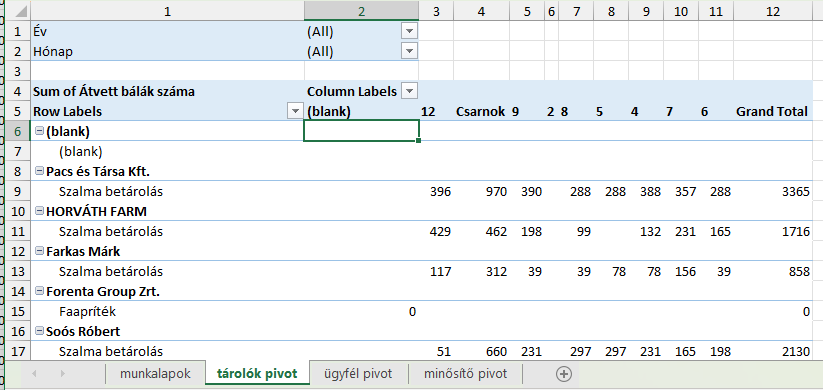
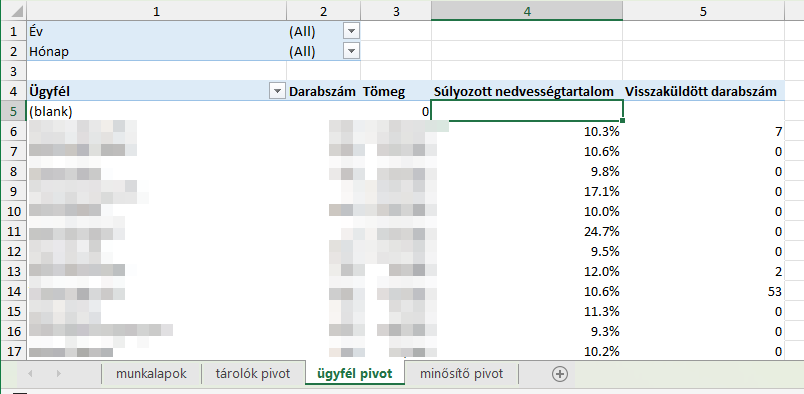
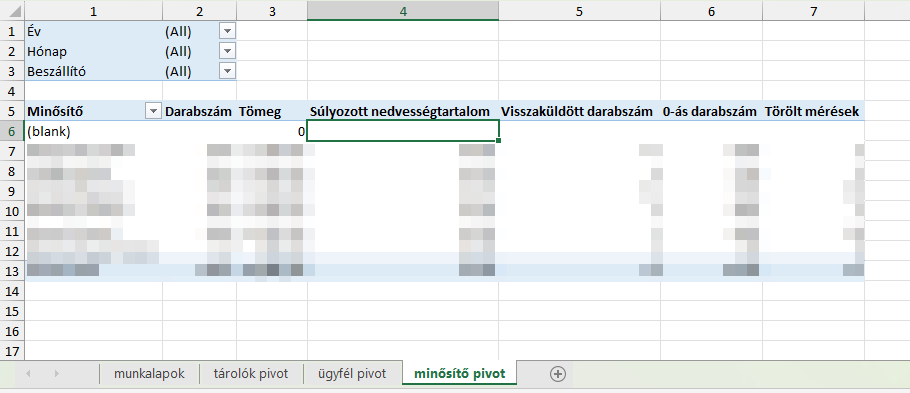
A jelentés három pivot táblát tartalmaz:
Tablet - Humi hibák
Tablettel kapcsolatos hibák
Bluetooth modul időközönként kikapcsol
Lásd ezt a dokumentumot: https://www.hamoperator.com/Fusion/FusionFiles/K9EQ-Fusion-PDF-0023.pdf
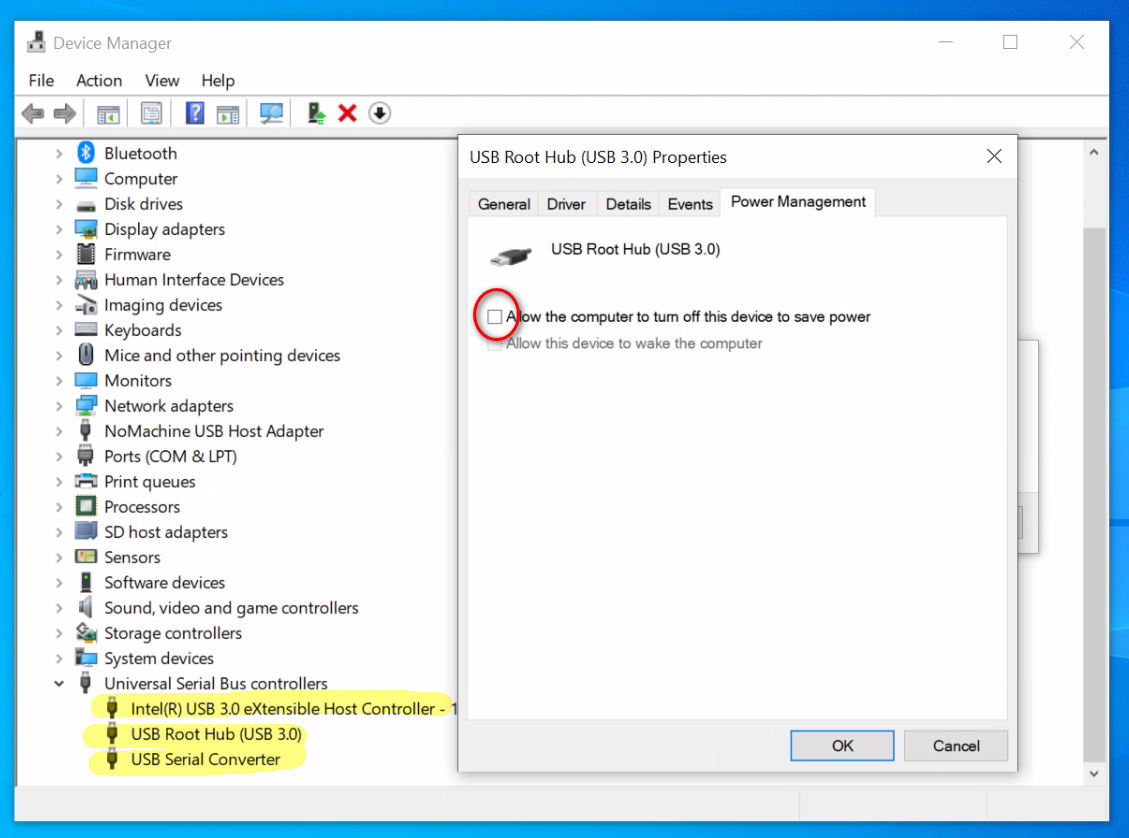
Érdemes ellenőrizni a Device Manager-ben, a "Universal Serial Bus controllers" alatt, hogy egyik USB kontrollernél, hub-nál sincs bekapcsolva az "Allow the computer to turn off this device to save power" opció. A "Power Management" fül csak akkor látható, ha adminként vagyunk belépve, vagy megadunk egy admin felhasználónevet és jelszót amikor megnyitjuk az eszközkezelőt.
2023-08-03 Humiméter nem működik, ha USB-C portba van bedugva USB kábellel
USB ports are not working in Windows 11/10
Előfordulhat mert windows frissítés után a windows automatikusan kikapcsolja az USB portot.
Diagnosztika sorrendje:
1. Humi kikapcsolása, gép újraindítása
2. USB kábelek cseréje
3. "Fast Startup" kikapcsolása:
powercfg -h off4. "Selective Suspend" kikapcsolása:
HKEY_LOCAL_MACHINE\System\CurrentControlSet\Services\USBalatt új DWord (32-bit): DisableSelectiveSuspend
értéke legyen: 1
5. BIOS beállítások ellenőrzése
Egyes tableteken úgy lehet bejutni a BIOS-ba, ha úgy kapcsolod be, hogy közben lenyomva tartod a lehallkító (vagy felhangosító) gombot.
6. USB Hub használata
Mivel az új USB-C ki tudja még milyen okoknál fogva már nem igazán kompatibilis visszamenőleg USB Serial eszközzel, driver problémák stb. Olyan USB Hub használata segíthet, amelyben még található hagyományos USB 2-es port.
Ha a windows figyelmeztet, hogy nem ismerte fel az USB eszközt, akkor kapcsoljuk ki a Humit, és indítsuk újra a tabletet!
Új verzió telepítése
Indítsuk újra az alkalmazást. Az "Update Available" képernyőn kattintsunk az "OK" gombra:
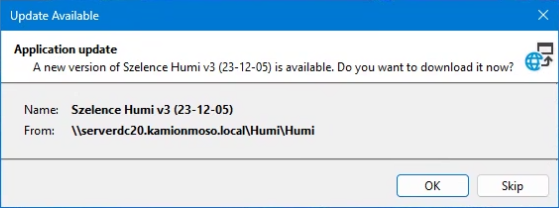
Windows 10 és korábbi verziókon megjelenik még egy ablak amiben figyelmeztet, hogy az alkalmazás nem hitelesített forrásból származik. Itt elég rákattintani a "Run" gombra, települ a frissítés és elindul az alkalmazás.
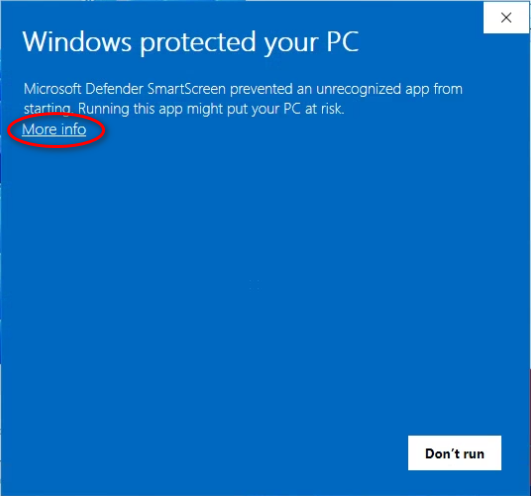
Windows 11 verzión a frissítést letölti a számítógép és megjelenik a "Windows protected your PC" képernyő. Kattintsunk a "More info" linkre:
és utána a "Run Anyway" gombra:
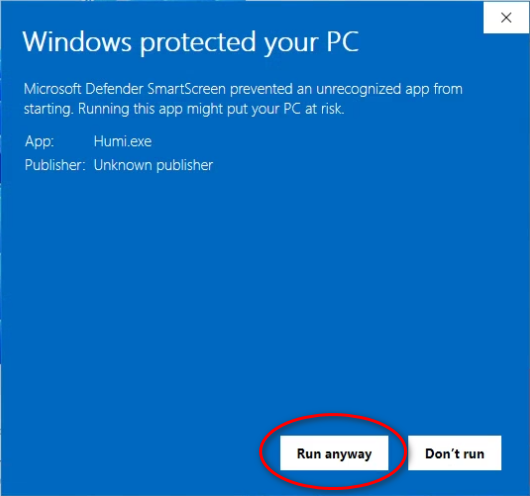
A frissítés települ és az alkalmazás elindul.
Faapríték nedvességmérés
A vonatkozó az EU-s adóügyi és vámuniós iránymutatás szerint a beérkező faapríték szállítmányból 8 db. mintát kell venni az alábbiak szerint, egyenként min. 500 g-ot
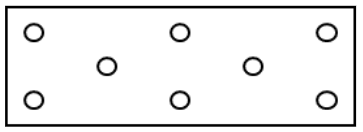
Mind a 8 db. mintát egyenként le kell mérni a Moist Tech készülékkel az alábbi lépéseket követve:
- A Moist Tech nedvességmérő készüléket a mérőberendezés jobb hátsó részén található gombbal lehet bekapcsolni.
- A mérőberendezés kezelőfelületén nyomjuk meg az F3 gombot.
- A készülék képernyőjén a „Tray start” gomb megnyomásával indítsuk el a tálcát (ekkor a tálca elkezd forogni egészen addig, amíg le nem állítjuk).
- A tálca forgó edényét vegyük ki és töltsük bele a mintát oly módon, hogy az teljesen és egyenletesen kitöltse az edényt. Ügyeljünk arra, hogy ne maradjon faaprítékkal befedetlen terület.
- Ezt követően a készüléket nullázni szükséges: tartsunk egy fehér nyomtatópapírt a műszer érzékelője alá 5-10 másodpercig vagy egészen addig, amíg a jel 5% alá nem csökken.
- A nullázás után a HUMI rendszerben indítsuk el a mérést a „Mérés beolvasása” gombra való kattintással

- A mérés befejezése után nyomtassunk címkét a „Mérés nyomtatása” gomb megnyomásával

- A mérések után a tálca forgását állítsuk le az F3 à „Tray stop” gomb megnyomásával
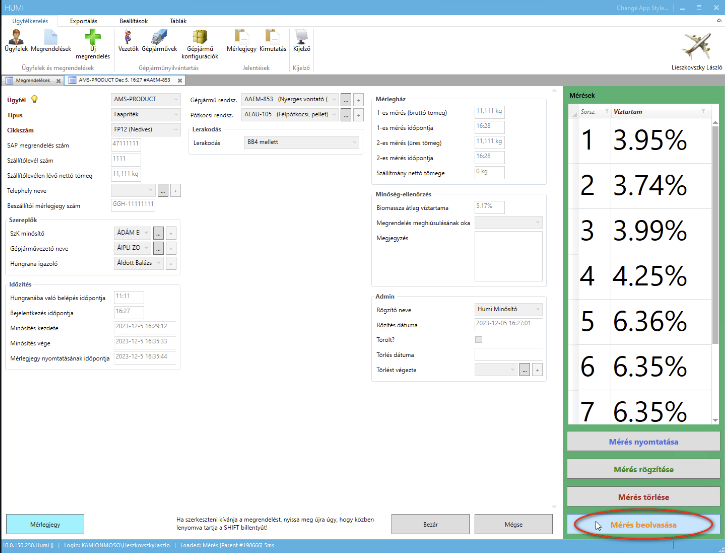
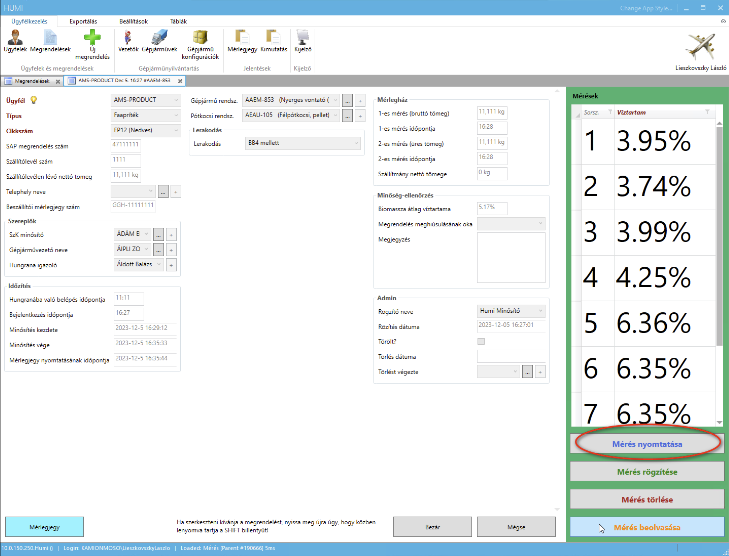
A minták lemérését követően azokat légmentesen lezárt tartóba el kell rakni kontroll mintának, amit minimum 3 hónapig meg kell őrizni.
Címkenyomtató kezelése
A nyomtatási beállítások jelszóval védettek, a jelszó a szelence irányítószáma.
Halvány nyomat
A nyomtató beállításai között csökkentsük a nyomtatási sebességet, esetleg 3-as vagy 2-es fokozatra.
Ha ez nem segít, emeljük a nyomtatási kontrasztot, esetleg 18-ra vagy 22-re. Az alap beállítás 15.
Nyomtatás nem történik meg
Ellenőrizzük a hálózati kábelt, a nyomtató paneljén olvasható IP címét, próbáljuk ping-elni a nyomtatót a számítógépről.
Ha ez mind rendben van, ellenőrizzük, hogy a nyomtatóban nincsen beállítva emuláció.
További hibaelhárítás lehetőségek:
TOP 5 Common Issues With Zebra Thermal Printers and How To Fix
The Data LED on Printer is Flashing but the Printer is not Printing
- Are you sending the printer the correct programming language required for your printer? Use the hex dump feature and examine the data being received. See your printer's Users Guide or the links below for the procedure.
- If using ZPL, make sure the format prefix (i.e., caret ^) is correct. This is Hex 5E by default, but it can be altered in some environments. Refer to the article: Changing the Default ZPL Language Format Prefix for more information.
- Check that the Zebra Protocol setting (view it on the Configuration Label) is set to NONE. Refer to the article: Printing or Downloading the Configuration Settings of a Zebra ZPL Compatible Printer for more information. This is only used for Ack-Nak type data interchange.
- Diagnostic Mode: A communication diagnostic test can be performed to troubleshoot data problems. It does require that your labels are big enough to allow for readable printouts because there may be a lot of data printed. This will print straight ASCII hex characters. This communication test will give the ability to see what data the printer is receiving.
The Communications Diagnostic Mode is a troubleshooting tool for checking the integrity of the data between the printer and the host computer. Using this function will verify the fact that you are getting data to the printer, this data is in the form of ZPL and it is being received with out being corrupted. When “Diagnostics” is selected, all data sent to the printer will be printed as straight ASCII hex characters. The printer prints all received characters including control codes like CR (Carriage Return).
To enter the Communications Diagnostics mode, access the LCD Display and scroll to the COMMUNICATIONS menu item. Select DIAGNOSTIC and then send a label format from the host computer. You can view an example of the output below.
To view all the data you must have full width media, and ribbon if used, loaded in the printer when enabling this function. If you have a printer with the Deluxe Front Panel option you can modify the PRINT WIDTH to accommodate narrower than full width applications and still be to view all the data.
NOTES: An FE indicates a framing error.
An OE indicates an overrun error.
An PE indicates a parity error.
An NE indicates noise.
If errors are indicated, check for your communication settings.
Az alábbi weboldal segítségével példa ZPL generálása és nyomtatása: https://labelary.com/viewer.html
^XA

^FX Second section with recipient address and permit information.
^CFA,30
^FO50,300^FDJohn Doe^FS
^FO50,340^FD100 Main Street^FS
^FO50,380^FDSpringfield TN 39021^FS
^FO50,420^FDUnited States (USA)^FS

^XZ
Tárolószínek telítettségének követése
Ez az oldal a Tárolószínek funkciót mutatja be: hogyan követhető nyomon, hogy melyik tárolószínben mennyi bála van, és hogyan készíthető erről kimutatás.
Mire való a Tárolószínek funkció?
A funkció segítségével bármikor megnézhető, hogy az egyes tárolószínekben (01-12) mennyi szalmabála van, mekkora ezek össztömege és átlagos nedvességtartalma, valamint mikor volt beléjük az első és utolsó betárolás, illetve kitárolás.
A program ezeket az értékeket nem külön adatbevitelből, hanem a meglévő adatokból számolja: a minősítők által rögzített szalma betárolás és a szalma áttárolás adatokból. Így az adatok naprakészek maradnak anélkül, hogy bárkinek külön kellene vezetnie a készletet.
A számítás alapja a szemle, vagy nullázási pont: egy rögzített pillanatkép arról, hogy egy tárolószínben az adott időpontban valójában hány bála volt. A program ettől az időponttól kezdve számolja hozzá a betárolt és vonja le a kitárolt bálákat. Amíg egy tárolószínhez nincs szemle rögzítve, addig hozzá semmilyen számított érték nem jelenik meg. Általában azt a napot rögzítjük, amikor már teljesen üres volt a tárolószín.
A funkció megnyitása
A funkció a felső menüszalag Tárolószínek fülén, a Tárolószín gombbal nyitható meg. A megnyíló oldal felső táblázatában a tárolószínek listája látható, az alsó táblázatban pedig a felül kijelölt tárolószínhez tartozó szemlék.
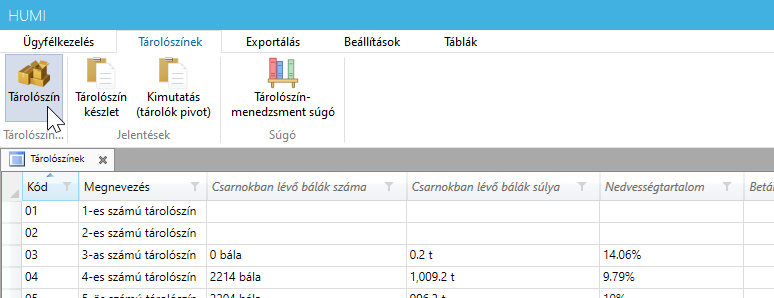
A "Tárolószínek" táblázat oszlopai
A felső táblázat minden sora egy tárolószín. Az oszlopok a legutóbbi szemle óta számított, aktuális állapotot mutatják:
| Oszlop | Jelentése |
|---|---|
| Kód | A tárolószín száma (01-12). |
| Megnevezés | A tárolószín megnevezése. |
| Csarnokban lévő bálák száma | Hány bála van jelenleg a színben. Ez a legutóbbi szemle készlete, plusz az azóta betárolt, mínusz az azóta kitárolt bálák. |
| Csarnokban lévő bálák súlya | A színben lévő bálák becsült össztömege tonnában. |
| Nedvességtartalom | A betárolt bálák tömeggel súlyozott átlagos nedvességtartalma. |
| Betárolás kezdete | Az első betárolás időpontja a legutóbbi szemle óta. |
| Betárolás vége | Az utolsó betárolás időpontja a legutóbbi szemle óta. |
| Kitárolás kezdete | Az első kitárolás (áttárolás) időpontja a legutóbbi szemle óta. |
| Kitárolás vége | Az utolsó kitárolás (áttárolás) időpontja a legutóbbi szemle óta. |
| Betárolt bálák száma | Betárolt bálák száma az utolsó szemle óta. |
| Kitárolt bálák száma | Kitárolt bálák száma az utolsó szemle óta. |
| Betárolt bálák súlya | Betárolt bálák súlya az utolsó szemle óta. |
| Kitárolt bálák súlya | Kitárolt bálák súlya az utolsó szemle óta. |
| Megjegyzés | A ceruza gombbal lehet szerkeszteni a sort és megjegyzést fűzni az adott csarnokhoz. |
Ha egy tárolószínhez még nincs szemle rögzítve, a számolt oszlopok üresek maradnak - a program ilyenkor szándékosan nem mutat értéket, mert nincs mihez viszonyítani. Vegyél fel egy szemlét (lásd lentebb), és az oszlopok attól az időponttól kezdve töltődni fognak.
A "Tárolószín szemlék" táblázat oszlopai
Ha a felső táblázatban kijelölsz egy tárolószínt, alul megjelennek a hozzá tartozó szemlék. Egy szemle egy időponthoz tartozó pillanatkép a szín tartalmáról:
| Oszlop | Jelentése |
|---|---|
| Szemle időpontja | Mikor készült a szemle. |
| Meglévő bálák száma | Hány bála volt a színben a szemle időpontjában (0, ha a színt kiürítették). |
| Betárolt bálák száma | Az előző szemle óta betárolt bálák száma. |
| Kitárolt bálák száma | Az előző szemle óta kitárolt (áttárolt) bálák száma. |
| Leselejtezett bálák száma | A nyilvántartás szerint bent lévő, de fizikailag már hiányzó bálák száma (a különbözet). |
| Meglévő / Betárolt / Kitárolt / Leselejtezett bálák súlya | Ugyanezek a mennyiségek kilogrammban. |
| Megjegyzés | Szabad szöveges megjegyzés a szemléhez (a ceruza ikonnal megnyíló ablakban szerkeszthető). |
| Rögzítő neve | Ki rögzítette a szemlét. |
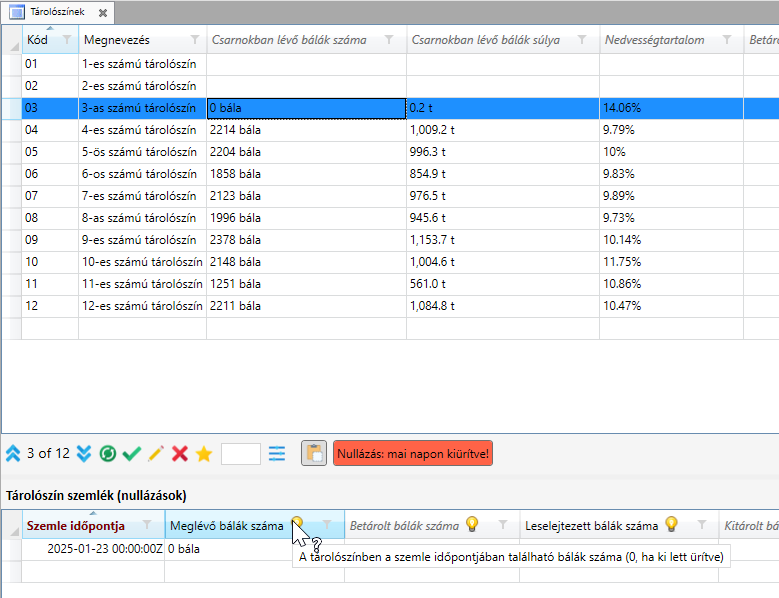
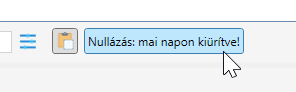
Mikor használd a "Nullázás: mai napon kiürítve!" gombot?
Amikor egy tárolószín fizikailag kiürült - vagyis az összes bálát elszállították belőle -, rögzíts rá egy szemlét ezzel a gombbal. A szemle lenullázza a színt, és ez lesz az új kiindulópont, amelytől a program újra elkezdi számolni a készletet.
Erre azért van szükség, mert a betárolt és kitárolt bálák száma az évek során apró eltéréseket halmozhat fel a valósághoz képest. A kiürítéskor rögzített szemle "újraindítja" a számlálást a tényleges, nulla készletről.
A gomb használata: a felső táblázatban jelölj ki egy tárolószínt, majd kattints az alul található piros Nullázás: mai napon kiürítve! gombra. Megnyílik egy új szemle ablak, előre kitöltött értékekkel.
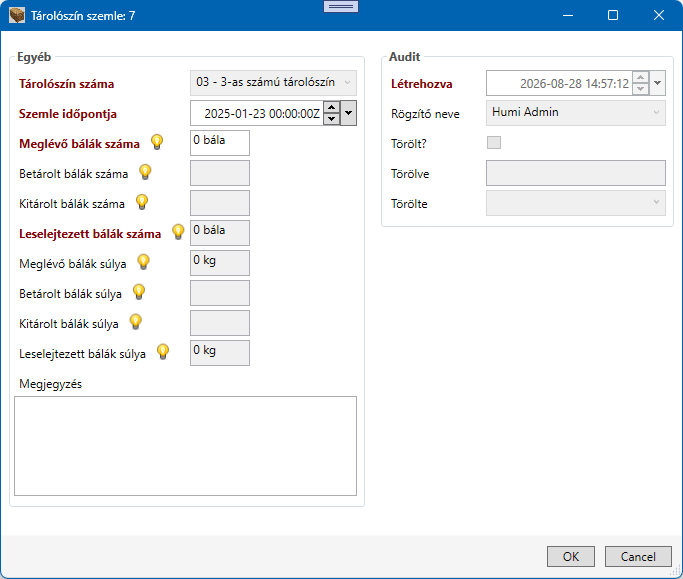
A felugró ablak és a mezők automatikus kitöltése
A gomb megnyitja az új szemle ablakot, és a legtöbb mezőt automatikusan kitölti abból a feltételezésből kiindulva, hogy a szín kiürült:
- Szemle időpontja: a mai nap.
- Meglévő bálák száma: 0 (a program feltételezi, hogy a szín kiürült).
- Betárolt és Kitárolt bálák száma és súlya: a legutóbbi szemle óta történt tényleges mozgások összesítve. Ezeket a program tölti ki, nem szerkeszthetők.
- Leselejtezett bálák száma és súlya: ami a nyilvántartás szerint még bent lenne (előző szemle készlete + betárolt - kitárolt), de fizikailag már nincs ott. Ezt a rendszer leselejtezésként könyveli el.
Ha a szín nem teljesen ürült ki, hanem maradt benne néhány bála, írd át a Meglévő bálák száma mezőt a ténylegesen bent maradt bálák számára. A program ekkor automatikusan újraszámolja a Leselejtezett darabszámot (várt készlet mínusz a bent maradt mennyiség), a súlyokat pedig ezzel arányosan.
Ha a tárolószínnek még nem volt korábbi szemléje, a betárolt, kitárolt és leselejtezett mezők üresen maradnak, mert nincs mihez viszonyítani. Ilyenkor a szemle egyszerűen rögzíti a jelenlegi (kiürített) állapotot.
A súly mezőket és a be- illetve kitárolt darabszámokat a program számolja, ezért kézzel nem írhatók át. Neked csak a Szemle időpontját, a Meglévő bálák számát és szükség szerint a Megjegyzést kell megadnod.
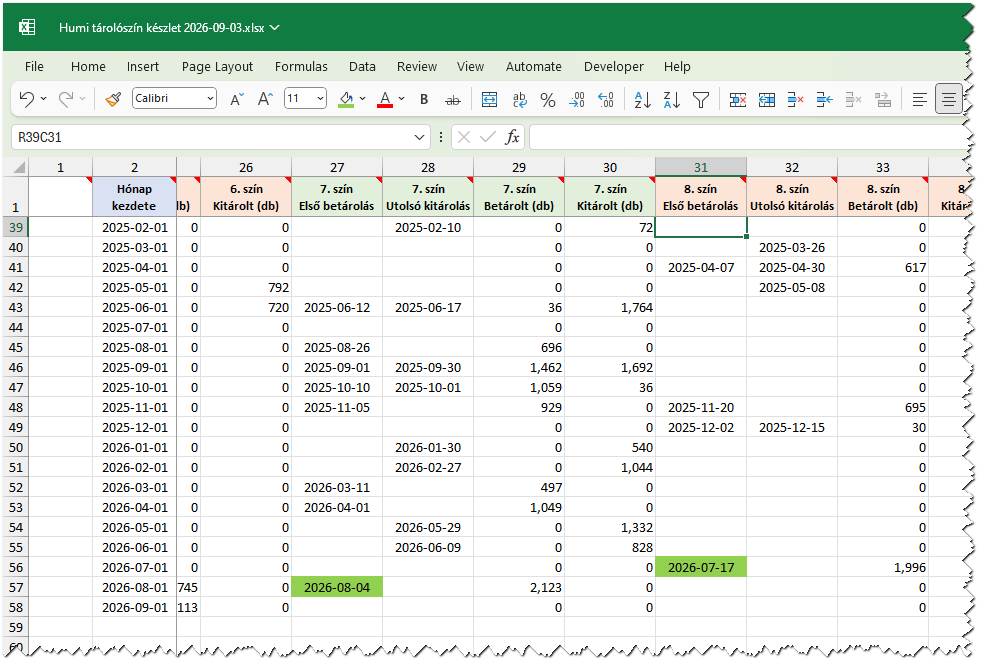
A "Tárolószín készlet" jelentés
A Tárolószínek fülön a Tárolószín készlet gomb Excel (xlsx) táblázatot készít, amely havi bontásban mutatja minden tárolószín mozgását 2022-től a mai hónapig. Minden hónaphoz és minden tárolószínhez négy oszlop tartozik:
- Első betárolás: az adott hónap első betárolásának napja az adott színbe.
- Utolsó kitárolás: az adott hónap utolsó kitárolásának napja az adott színből.
- Betárolt (db): a hónapban a színbe betárolt bálák száma.
- Kitárolt (db): a hónapban a színből kitárolt bálák száma.
A gombra kattintva a program felkínálja, hogy hová mentsd a fájlt. A felajánlott fájlnév: Humi tárolószín készlet ÉÉÉÉ-HH-NN, ahol a dátum a készítés napja.
Ha a program azt jelzi, hogy a jelentéshez nincs feltöltve sablon, jelezd a rendszergazdának - a sablon a Beállítások / Központi sablonok oldalon tölthető fel.