Az adatelemzés előfeltétele, hogy az SAP adatok betöltésre kerüljenek a VIR alkalmazásba. Ennek menetéről olvashatsz a [SAP adatok betöltése](https://kb.szelence.eu/books/vir/page/sap-adatok-betoltese "SAP adatok betöltése") fejezetben.
Lehetőség van összevetni, hogy a gyári töltések hány százalékát mostuk termékcsalád vagy fuvarozó bontásban. A "Mosások termékenként" és "Mosások fuvarozónként" nézetek a Kontrolling fülről érhetők el: [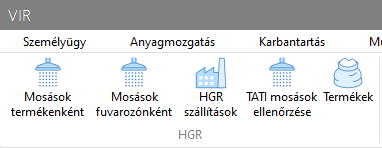](https://kb.szelence.eu/uploads/images/gallery/2024-10/VUyV9I908cbMmIe8-image.png) A nézet két táblázatból áll. A fenti táblázatban az adott csoportosítási kritériumot látjuk (pl. Időszak/Hungrana besorolás/Termékcsalát) és a kritériumhoz kapcsolódó statisztikai eredményeket (HGR töltés, SzIM mosás, Nem mi mostuk, Mosás/töltés %). Azon sorok, ahol a töltések nagy százalékát mi mossuk, a zöld különböző árnyalataival vannak kiemelve. Az alsó nézetben azokat a Hungrana szállításokat látjuk, amelyek a kiválasztott kritériumnak megfelelnek. Pl. ha kiválasztjuk az adott heti, ADM-es mosásokat ahol Alkohol volt a termékcsalát, akkor az ilyen feltételeknek megfelelő szállításokat látjuk. A *Mosások termékenként* és a *Mosások fuvarozónként* oldalakon az alsó táblázatban azon töltések, amelyeket mi mostunk, zölddel vannak kiemelve. Azon töltések, amelyeket mi mostuk, de valami hibát észlel a rendszer, élénk zölddel vannak kiemelve. Az esetleges hibák részleteit a TATI adatok javítása bekezdésben kerültek részletezésre. ### Gyári töltések és TATI mosások párosítása A rendszer az SAP *Szállítási szám* alapján próbálja kikeresni azt a TATI mosást, ahol ugyan ez a szám található a Töltési szám vagy a Hungrana blokkban a Szállítás mezőben. Az automatikus párosítás akkor téved, ha a TATI-ban el lett írva a Töltési szám vagy a Szállítás. Ilyenkor lehet, hogy az adott TATI mosást nem a megfelelő SAP szállításhoz rendeli. ### TATI adatok javítása Ahhoz, hogy a rendszer pontos adatokkal tudjon szolgálni (SzIM mosás, Mosás/töltés %, stb.) fontos, hogy a TATI-ban jól legyen kitöltve a Töltési szám és a Szállítási szám. Ezért fontos hetente, vagy legfeljebb havonta ellenőrizni és javítani a TATI-ban rögzített értékeket. Ebben a folyamatban segítséget nyújt a rendszer. Első körben nyissuk meg a TATI mosások ellenőrzése nézetet (VIR → Kontrolling fül): [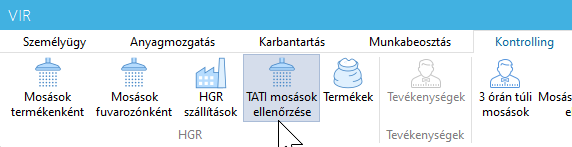](https://kb.szelence.eu/uploads/images/gallery/2024-10/y8yO7nqsJrCL3xtm-image.png) A nézetet célszerű szűrni az e heti vagy az e havi mosásokra: [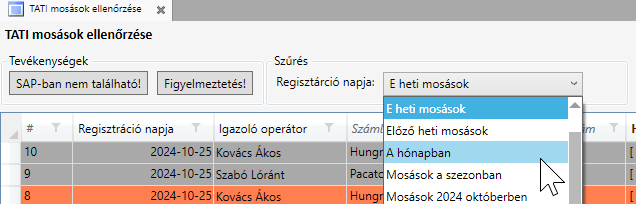](https://kb.szelence.eu/uploads/images/gallery/2024-10/0Cv6OEQb50FgOy6G-image.png) Szűrés után először kattintsunk az "SAP-ban nem található!" gombra. A funkció leszűri a listát azokra a mosásokra, amelyeknél be lett pipálva a "Hungranás?" mező, de az SAP exportban nem található. Ellenőrizzük a listát. Ha a közelmúltban történt a mosás, akkor lehet, hogy még nem lett importálva ez a mosás a Tati-ba az SAP-ból és ezért nem találja a rendszer. Egyébként ellenőrizzük, hogy valóban hungranás-e a mosás, és, ha igen, nem lett-e elírva a Töltési szám vagy a Hungrana blokkban a Szállítás mező.A mosást úgy tudjuk szerkeszteni, hogy lenyomjuk a shift gombot és utána a használjuk a "Mosás megnyitása" funkciót a táblázat alatt. Az SAP-ban rögzített értékeket pedig ellenőrizhetjük az oldal alján található "HGR szállítás megtekintése" gombbal: [](https://kb.szelence.eu/uploads/images/gallery/2024-10/9R8FAQrnbQwMY3ws-image.png)
Ezek után kattintsunk a Figyelmeztetés! gombra. A funkció leszűri a listát azokra a mosásokra, amelyekhez talált a rendszer SAP töltés sort, de valami rendellenességet észlelt. Jelenleg a következő ellenőrzéseket végezzük: - **"SAP szállítás létezik de a "Hungranás?" mező nincs kipipálva!":** az SAP *Szállítás* azonosítóval került rögzítésre mosás a TATI-ban, viszont a mosás űrlapon nem lett kipipálva a "Hungranás" jelölőmező: [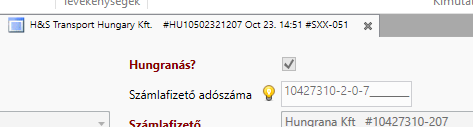](https://kb.szelence.eu/uploads/images/gallery/2024-10/u6BAqtQ2PxLj1Mub-image.png) - **"A material code nem létezik a TATI termék táblázatban: XYZ":** az SAP-ban található "Anyag" nem szerepel a TATI Termékek táblázatban. Ilyenkor nyissuk meg a Termékek oldalt (VIR → Kontrolling → Termékek gomb), keressük meg a material codenak megfelelő terméket, és írjuk be a Materialcode mezőbe. Ha egy terméket több Materialcode azonosít be, akkor vesszővel válasszuk el őket: [](https://kb.szelence.eu/uploads/images/gallery/2024-10/NrrElN4GJABr14up-image.png) - **"Több TATI mosás ezzel a szállítási számmal!"** illetve **"Több TATI mosás ezzel a töltési számmal!":** ez lehet azért, mert le lett rontva egy mosás a TATI-ban és újból rögzítésre került, vagy vissza lett küldve és ezért lett újramosva. De lehet azért is, mert a két talált TATI mosás közül valamelyiknél el lett írva a töltési szám vagy a szállítás mező. - **"Töltendő anyag nem egyezik: Glükóz szirup \[CC11,CG11,CH11,CI11,CJ11,CK11,CA11,CE11\](TATI) <> Izocukor(SAP)!":** az SAP "Anyag" alapján kikeresett termék más, mint ami meg lett adva a "Töltendő anyag" mezőben a TATI mosás űrlapon. Ennél a konkrét példánál a HGR szállítások táblázatban látható anyag EL11 viszont ma megnyitjuk a kapcsolódó mosást a [](https://kb.szelence.eu/uploads/images/gallery/2024-10/GdQXV4x6XZCnjtvY-image.png) gombbal akkor azt látjuk, hogy a megadott töltendő anyag "Glükóz szirup": [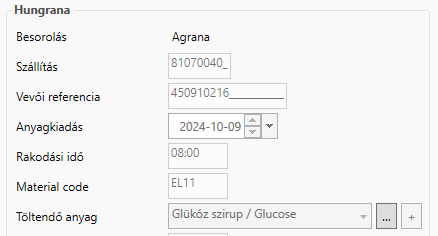](https://kb.szelence.eu/uploads/images/gallery/2024-10/0IaLhNEqWOf5wN5R-image.png) A hiba oka lehet: 1. A TATI-ban hibásan került megadásra a Töltendő anyag 2. A TATI-ban nem jó terméknél szerepel az adott Material code 3. Az SAP-ban rossz a rögzített Anyag (Material code) - **"TATI regisztráció napja több, mint 3 nappal az SAP anyagkiadás előtt!"** és **"SAP Anyagkiadás több, mint 2 nappal a TATI regisztráció napja előtt!":** ez a figyelmeztetés arra utal, hogy nagy az eltérés az SAP-ban rögzített tervezet anyagkiadás napja és a TATI regisztráció napja között. Ennek oka lehet az, hogy a kocsi nem azon a napon töltött, mint amit a gyár betervezett, vagy az, hogy a megtalált mosás nem az adott töltéshez tartozik. Tehát érdemes ellenőrizni, hogy nincs-e elírva a TATI mosás űrlapon a Töltési szám vagy a Hungrana blokkban a Szállítás! - **"Vevői referencia hibás, TATIban: 450917436, SAP-ban: 0450914436! ":** a töltési szám alapján beazonosított TATI mosáshoz rögzített SAP referencia szám nem egyezik az SAP-ból átemelt Vevői referencia számmal. Ennél a példánál a TATI űrlapon rögzített Vevői referencia szám hibás: [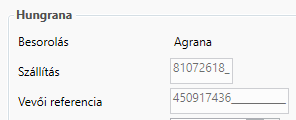](https://kb.szelence.eu/uploads/images/gallery/2024-10/jkZNh2l1Via8wWs0-image.png) A hiba javításához kattintsunk a [](https://kb.szelence.eu/uploads/images/gallery/2024-10/GdQXV4x6XZCnjtvY-image.png) gombra úgy, hogy közben lenyomva tartjuk a SHIFT billentyűt, és javítsuk ki a Vevői reference számot! ### Figyelmeztetések nyugtázása Abban az esetben, ha egy figyelmeztetés téves, vagy nem lényeges, lehetőség nyílik a figyelmeztetés nyugtázására. Használjuk az így nevezett funkciót a táblázat alján: [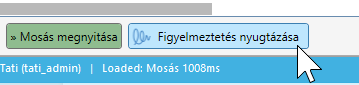](https://kb.szelence.eu/uploads/images/gallery/2024-10/NypDWLk8qOgcb45H-image.png) Használata után a *figyelmeztetést nyugtázta* oszlopba beíródik a nevünk és a sor élénkzöld kiemelése megszűnik: [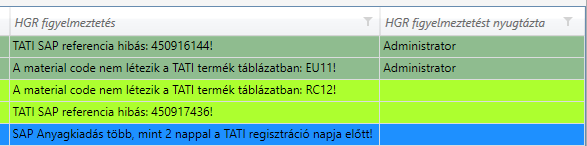](https://kb.szelence.eu/uploads/images/gallery/2024-10/VsL23M50y96H2FhR-image.png) Ha vissza szeretnénk vonni a nyugtázást, jelöljük ki újból a mosást és kattintsunk újból a *Figyelmeztetés nyugtázása* gombra. # SAP-Tati mosások jelentés A jelentés elérhető innen: \\SzKCloud\\SzCloudProject\\VIR\\5 - Kimutatások\\2024-10 SAP-TATI mosások elemzés A jelentésben található adatok frissítéséhez szükséges az ODBC kapcsolat konfigurálása az adott számítógépen. Hasonló munkafolyamat szükséges a Benzinkút könyvben található [Excel kimutatás](https://kb.szelence.eu/books/benzinkut/page/excel-kimutatas "Excel kimutatás") oldalonon ledokumentált jelentés frissítéséhez is. Ezek után az adatokat bármikor lehet frissíteni az Adatok menüben megtalálható "Az összes frissítése" gombbal: [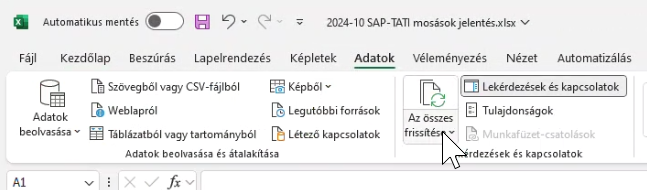](https://kb.szelence.eu/uploads/images/gallery/2024-10/VAg6iBMCUo3RV5Ks-image.png) ### Telepítés menete Keressük ki az "ODBC-adatforrások (64-bites)" alkalmazás a számítógépen: [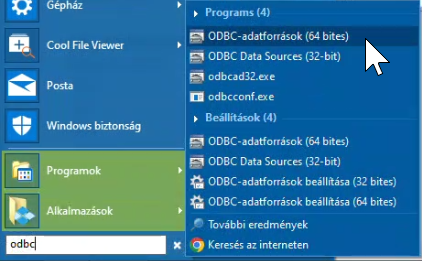](https://kb.szelence.eu/uploads/images/gallery/2024-10/oPOzRIlK5Pp3z92m-image.png) Ha nem található, vagy csak 32 bit-es található, akkor run: odbcad32 A felugró ablakban kattintsunk a "Hozzáadás..." gombra. A felugró ablakban keressük az "ODBC Driver 18 for SQL Server" lehetőséget: [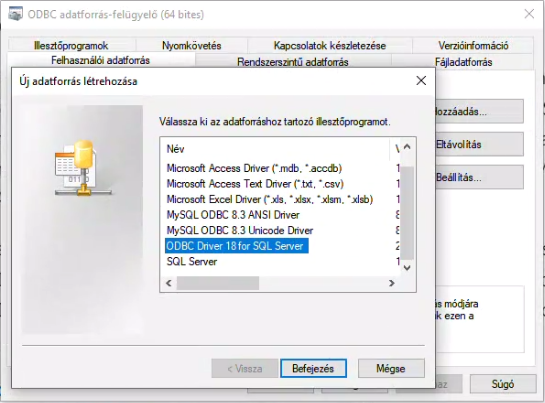](https://kb.szelence.eu/uploads/images/gallery/2024-10/DPsApaRvAsn9ackb-image.png) Ha hiányzik, akkor töltsük le a Microsoft által közzétett aktuális ODBC drivert és telepítsük. Jelenleg itt érhető el: [https://learn.microsoft.com/en-us/sql/connect/odbc/download-odbc-driver-for-sql-server](https://learn.microsoft.com/en-us/sql/connect/odbc/download-odbc-driver-for-sql-server) Ezek után "Add" gombbal vegyünk fel egy új csatlakozást az alábbiak szerint: - Name: Szelence VIR - Server: 10.0.150.70\\SQLEXPRESS - "With SQL Server authentication using a login ID and password entered by the user" - Login ID: vir\_excel\_odbc - Password: Oraetlabora! [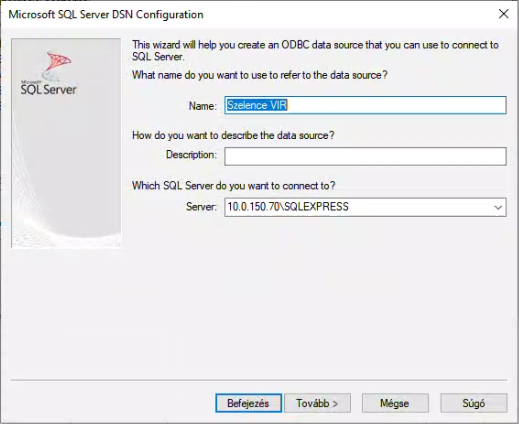](https://kb.szelence.eu/uploads/images/gallery/2024-10/IcMMqxHWkLGNbzox-image.png) [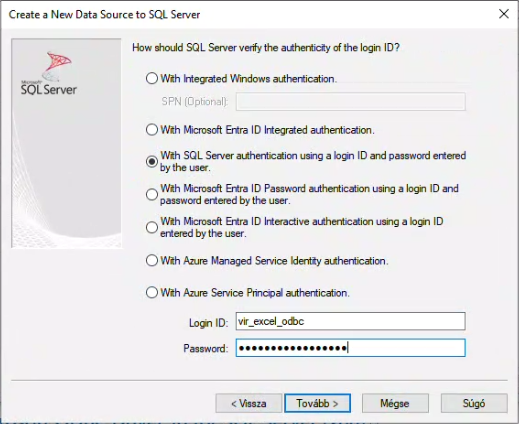](https://kb.szelence.eu/uploads/images/gallery/2024-10/HSudbM1rSovBwxa7-image.png) [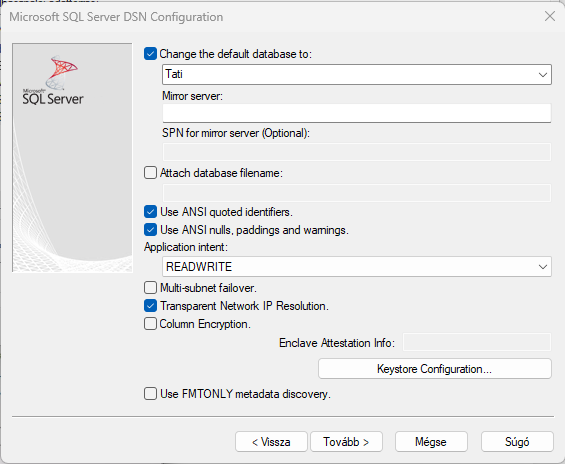](https://kb.szelence.eu/uploads/images/gallery/2024-11/j79KhTY6J54r0SE0-image.png) Következő képernyőn kattintsuk be a "Trust Server Certificate" opciót. [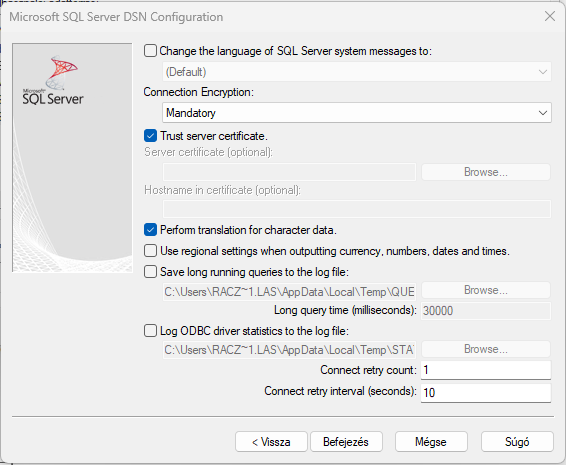](https://kb.szelence.eu/uploads/images/gallery/2024-11/EukMAKgPazZs9dnZ-image.png) Ezek után: [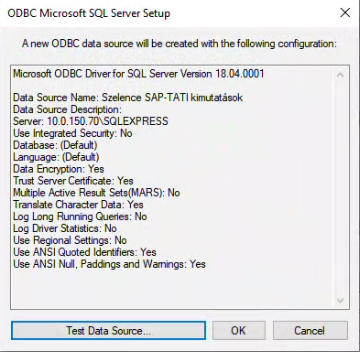](https://kb.szelence.eu/uploads/images/gallery/2024-10/UpcjLiunpigiOFa7-image.png) [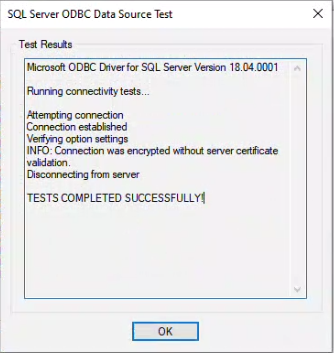](https://kb.szelence.eu/uploads/images/gallery/2024-10/HrEgfOhOtDOdw6xF-image.png) Keressük meg a jelentést a windows intéző segítségével: [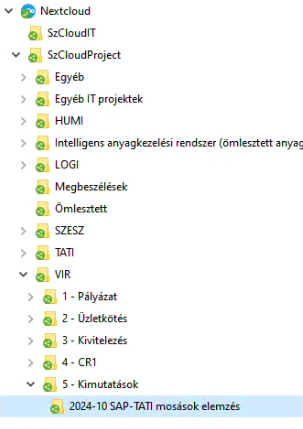](https://kb.szelence.eu/uploads/images/gallery/2024-10/jH4ySNrLhXeGUIWW-image.png) Esetleges figyelmeztetés esetén engedélyezzük a külső adatkapcsolatokat: [](https://kb.szelence.eu/uploads/images/gallery/2024-10/VIK5Cd7NyvDh9nSA-image.png) ### Meglévő lekérdezés frissítése Nyissuk meg a megjévő "Gázolaj" xlsx fájlt, és mentsünk el egy másolatot róla a saját gépen. Ezek után az "Adatok" fülön kattintsunk az "Összes frissítése" gombra: [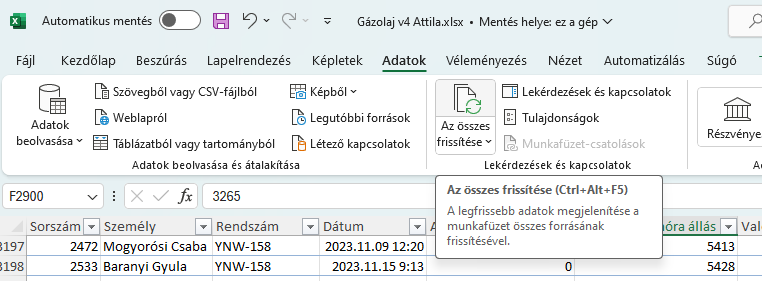](https://kb.szelence.eu/uploads/images/gallery/2024-01/BO4wcO56ArgEPVJA-image.png) Első alkalommal megjelenik egy ablak, ide írjuk be a fenti felhasználónevet és jelszavat: [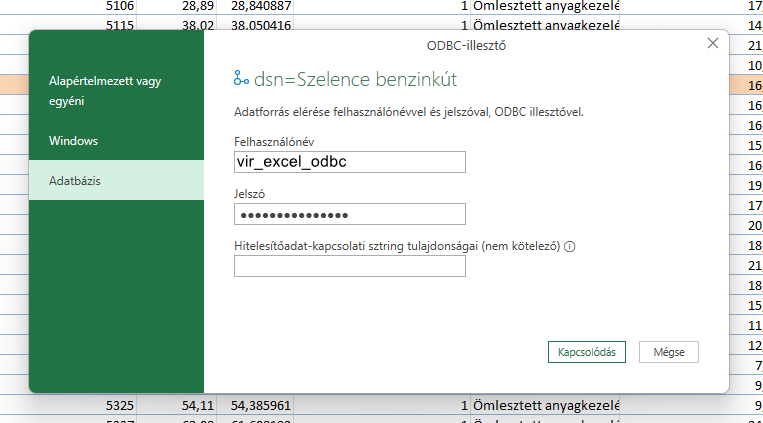](https://kb.szelence.eu/uploads/images/gallery/2024-10/pDw1TCfzbpEBaWf3-image.png) Ha figyelmeztetést látunk, hogy az adatforrás nem található, akkor az Adatok menüben nyissuk meg az Adatok beolvasása → Adatforrás beállításai képernyőt: [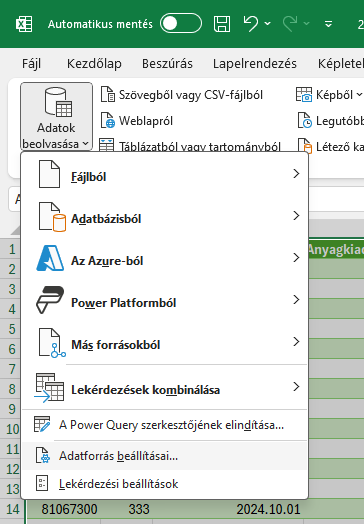](https://kb.szelence.eu/uploads/images/gallery/2024-11/IMH1ED1WQqlLAo8o-image.png) Jelöljük ki az egyetlen sort és kattintsunk a Forrás módosítása... gombra, és az Adatforrás neve legördülő listából válasszuk ki a Szelence VIR opciót: [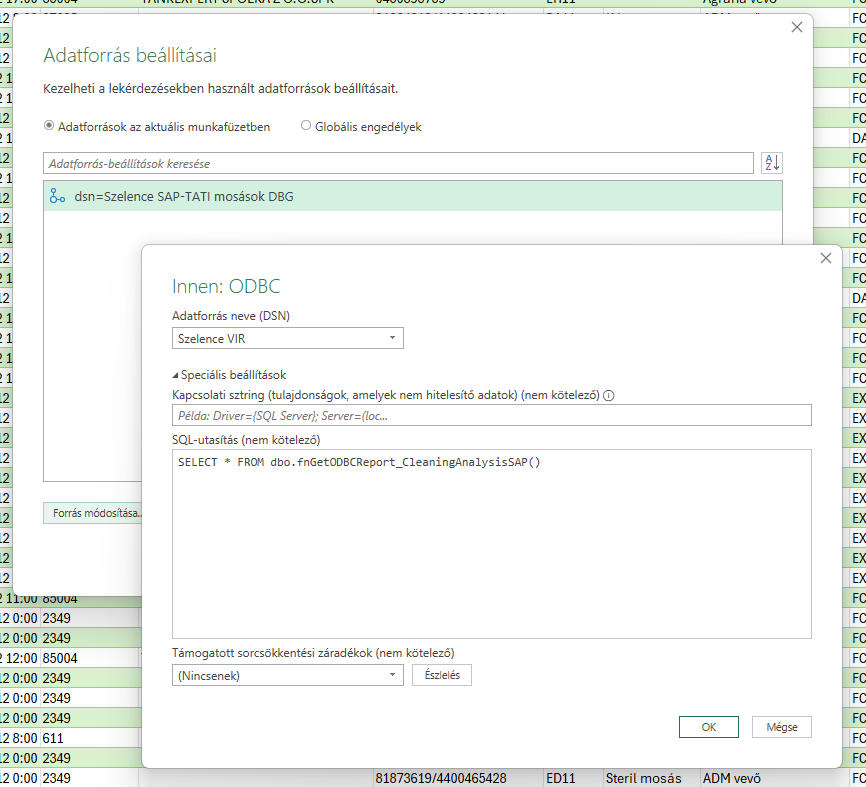](https://kb.szelence.eu/uploads/images/gallery/2024-11/vHgtTmwFrSnvBB39-image.png) ### Új lekérdezés létrehozása lásd a Benzinkút könyvben található [Excel kimutatás](https://kb.szelence.eu/books/benzinkut/page/excel-kimutatas "Excel kimutatás") oldalt!