# Személyügy
# Szabadságkeretek nyilvántartása
## Szabadságkeretek generálása
Ez a funckió kiszámolja a rendszerben rögzített munkavállalók éves historikus szabadságkereteit. Ehhez a művelethez a *Szabadságkeretek nyilvántartása* jogosultság szükséges.
A generálás lehetséges minden munkavállaló számára vagy külön csak egy kiválasztott munkavállalónak.
A rendszer a munkatárs alábbi adatait veszi figyelembe számításkor:
- korát
- iskolás korú gyermekeinek számát
- tört év esetén arányosítja a szabadnapokat
Egy adott évben csak egy szabadságkeret rögzíthető.
### *1) Éves szabadságkeretek kiszámolása*
`Személyügy főmenü > Személyzet menü`
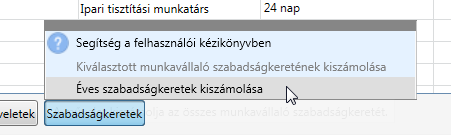
A táblázatos nézet alján található *Szabadságkeretek* gombra kattintva válassza az *Éves szabadságkeretek kiszámolása* gombot.
[](https://kb.szelence.eu/uploads/images/gallery/2022-08/FibZKkXM0Df47FQg-image-1660490698416.png)
A program megerősítést vár a művelet végrehajtására, kattintson a *Rendben* gombra.
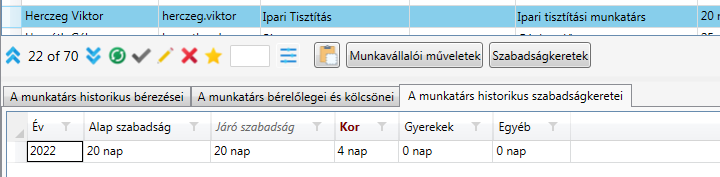
Az ablak alján egy zöld sáv megjelenése jelzi a művelet sikerességét. *A munkatárs historikus szabadságkeretei* fülre kattintva látható, évekre lebontva.
[](https://kb.szelence.eu/uploads/images/gallery/2022-08/dj3XH768f0gNiVG5-image-1660490760817.png)
### *2) Kiválasztott munkavállaló szabadságkeretének kiszámolása*
`Személyügy főmenü > Személyzet menü > Kattintson egy munkavállalóra`
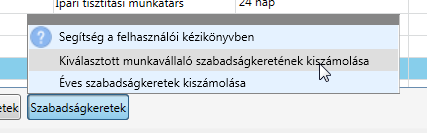
A táblázatos nézet alján található *Szabadságkeretek* gombra kattintva válassza a *Kiválasztott munkavállaló szabadságkeretének kiszámolása* gombot.
[](https://kb.szelence.eu/uploads/images/gallery/2022-08/RDOi6CHWShr0uECn-image-1660490734388.png)
Az ablak alján egy zöld sáv megjelenése jelzi a művelet sikerességét. *A munkatárs historikus szabadságkeretei* fülre kattintva látható, évekre lebontva.
### *3) Szerkesztés*
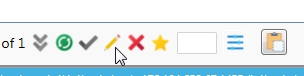
A kiszámolt szabadságok táblázata közvetlenül nem szerkeszthető. Szerkesztéshez válasszon ki egy szabadságkeretet, majd kattintson a ceruza ikonra és az így megjelenő új kis ablakban módosíthat adatokat.
[](https://kb.szelence.eu/uploads/images/gallery/2022-08/nqdDOpm3KIZqyfga-image-1660490813007.png)
### *4) Törlés*
#### a) Ha egy munkavállaló adott évi szabadságkeretét kívánja törölni:
`Személyügy főmenü > Személyzet menü > Kattintson egy munkavállalóra`
A táblázatos nézet alján található *A munkatárs historikus szabadságkeretei* fülre kattintva láthatóak a munkavállaló szabadságai, évekre lebontva.
#### b) Ha minden munkavállaló szabadságkeretét törölné:
`Háttértáblák főmenü > Szabadságkeretek nyilvántartása tábla`
Kattintson a táblában bármelyik sorra, majd a CTRL+A egyidejű megnyomásával jelölje ki az összes sort. A DEL gombbal vagy a tábla alján lévő piros X ikonra kattintva törölheti az összes rögzített szabadságkeretet.
# Béren kívüli juttatások kezelése
## Cafeteria felosztás generálása
Ezzel a funkcióval lehetséges cafeteria felosztási nyilatkozatot generálni az aktuálisan kiválasztott felhasználó számára. Ehhez művelethez a *HR menedzser* szerepkörrel kell rendelkezni.
A dokumentum tartalma függ a munkavállaló rögzített személyes adataitól, idei naptári évtől és az aktuális dátumtól.
`Személyügy főmenü > Személyzet menü > Kattintson egy munkavállalóra`
`Dokumentumgenerálás menü > Cafeteria felosztás opció`
Megjelenik egy új ablak, amiben módosítható az új dokumentum helye és neve. Ha megtörtént a módosítás, kattintson a mentés gombra.
A dokumentum automatikusan megnyílik.
## **Cafeteria sablon elérhetősége**
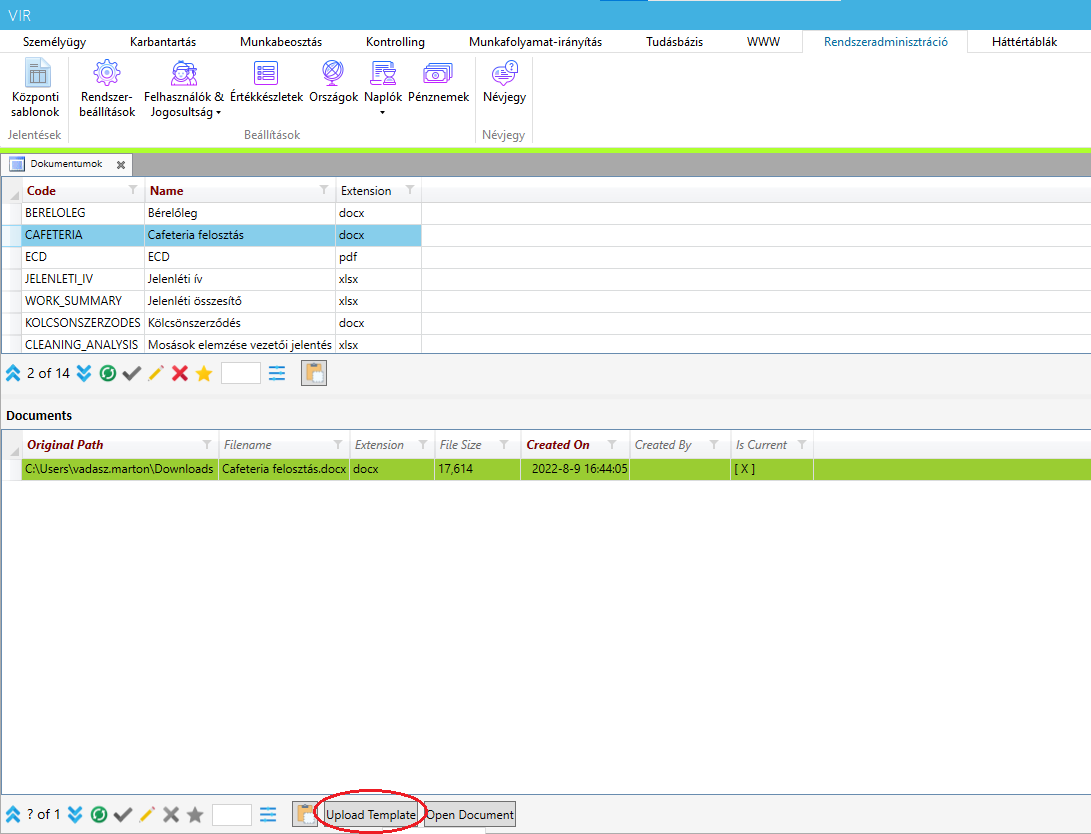
`Rendszeradminisztráció főmenü > Központi sablonok menü`
A CAFETERIA megnevezésű sor szolgáltatja a sablont a generáláshoz.
Rákattintva a CAFETERIA sorra, az ablak alján historikusan megjelennek a feltöltött sablonok. Mindegyik dokumentumsablon megtekinthető és letölthető.
A sablon elnevezésének kötelezően az alábbi módon kell kinéznie: **Cafeteria felosztás.docx**.
Módosítás után az Upload template gombbal kereshető meg és tölthető fel az új sablon.
[](https://kb.szelence.eu/uploads/images/gallery/2022-08/TTZutAzpjZT4xFhi-1.png)
# Munkavállalói felmondás
## Munkavállalói felmondás generálása
Ez a funkció sablon alapján képes munkavállalói felmondási dokumentumot készíteni.
Kizárólag *HR menedzser s*zerepkörrel rendelkező felhasználó hajthatja végre ezt a feladatot.
A dokumentum tartalma függ a munkavállaló rögzített személyes adataitól és az aznapi naptári dátumtól.
`Személyügy főmenü > Személyzet menü > Kattintson egy alkalmazottra`
`Személyügy főmenü > Dokumentum-generálás menü > Munkavállalói felmondás opció`
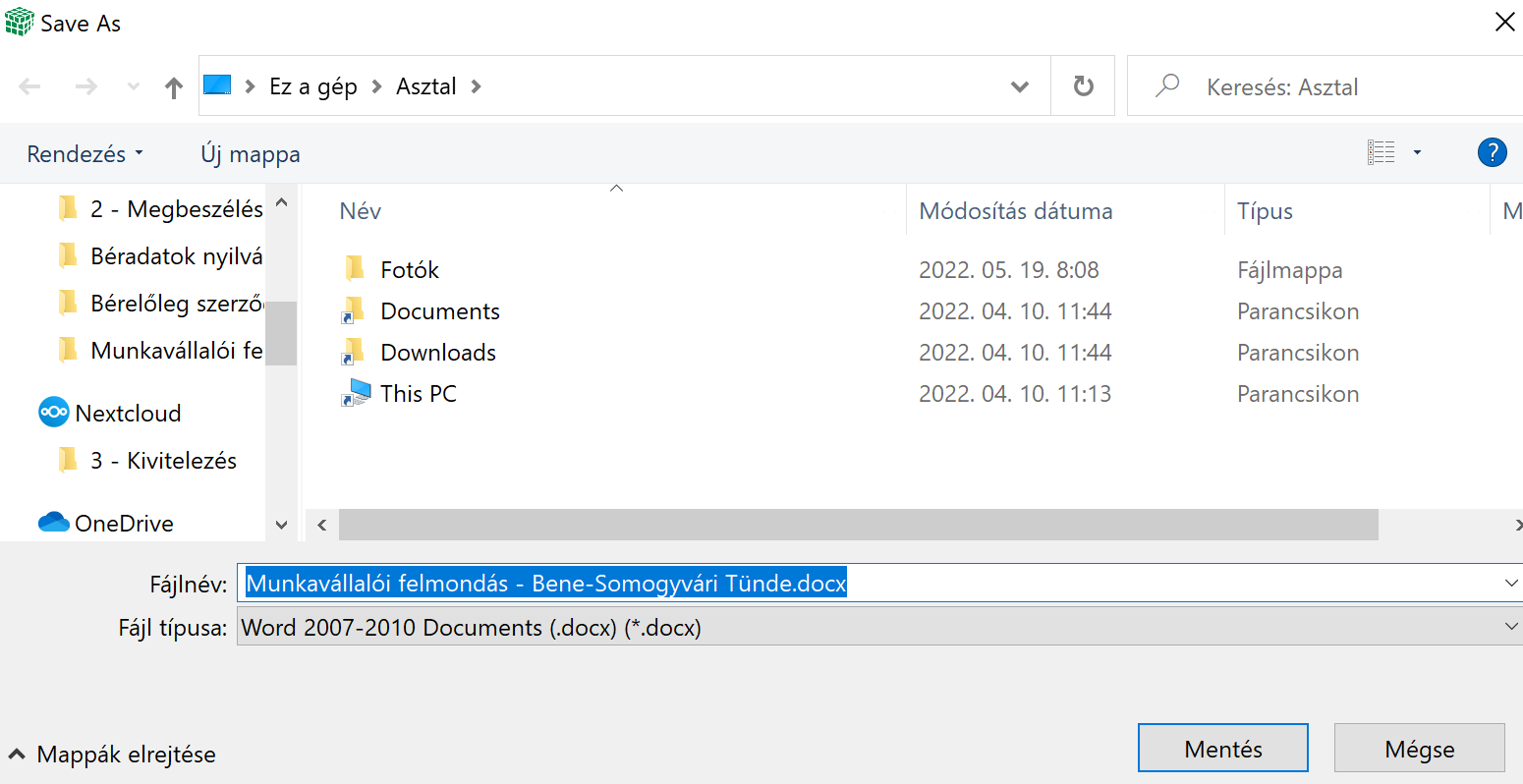
A felugró ablakban válassza ki a dokumentum helyét, majd kattintson a *Mentés*-re.
Letöltés után automatikusan megnyílik megtekintésre a dokumentum.
[](https://kb.szelence.eu/uploads/images/gallery/2022-08/trq0OEKV2Ji9bWHn-image-20220604204917524.png)
# Bérelőleg szerződés és Kölcsönszerződés
## Bérelőleg szerződés
Ezzel a funkcióval generálhatunk alkalmazottak részére bérelőleg dokumentációt.
Ehhez művelethez a *HR menedzser* szerepkörrel kell rendelkezni.
Egy munkatárshoz egyszerre csak 1 darab nyitott (~még nem végtörlesztett) *Bérelőleg* rögzíthető. A rendszer a második felvételét visszautasítja, ameddig az első nem került végtörlesztésre.
`Személyügy főmenü > Személyzet menü > Kattintson olyan alkalmazottra, akinek van bérelőlege`
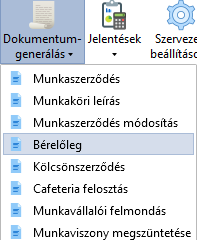
`Személyügy főmenü > Dokumentum-generálás menü > Bérelőleg`
[](https://kb.szelence.eu/uploads/images/gallery/2022-08/6xt7UYesh1i6gtrl-2.png)
A felugró ablakban válassza ki a dokumentum helyét, majd kattintson a *Mentés*-re
Letöltés után automatikusan megnyílik megtekintésre a dokumentum.
## Kölcsönszerződés
Az előző bekezdéshez hasonlóan lehetséges kölcsönszerződések készítése ezzel a funkcióval.
Ez a feladat szintén *HR menedzser* szerepkört igényel.
Egy munkatárshoz egyszerre csak 1 darab nyitott (~még nem végtörlesztett) *Kölcsön *rögzíthető. A rendszer a második felvételét visszautasítja, ameddig az első nem került végtörlesztésre.
`Személyügy főmenü > Személyzet menü > Kattintson olyan alkalmazottra, akinek van kölcsöne`
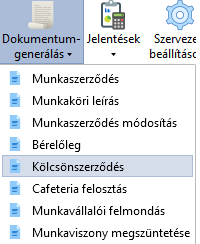
`Személyügy főmenü > Dokumentum-generálás menü > Kölcsönszerződés opció`
[](https://kb.szelence.eu/uploads/images/gallery/2022-08/BZKJ0vvnt3lkUL3k-3.png)
A felugró ablakban válassza ki a dokumentum helyét, majd kattintson a *Mentés*-re.
Letöltés után automatikusan megnyílik megtekintésre a dokumentum.
# Munkaköri leirás
## Munkaköri leirás generálása
Ezzel a funkcióval könnyedén készíthetőek el az alkalmazottak munkaköri leírásai.
Kizárólag *HR menedzser s*zerepkörrel rendelkező felhasználó hajthatja végre ezt a feladatot.
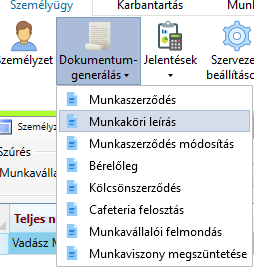
A dokumentum tartalma függ a munkavállaló rögzített személyes adataitól, betöltött munkakörétől (Operátor, Gépkezelő, Targoncavezető, Ipari tisztítási munkatárs)
[](https://kb.szelence.eu/uploads/images/gallery/2022-08/iStqeENPfLGsJlG1-4.png)
*`Személyügy főmenü > Személyzet menü > Kattintson egy alkalmazottra`
*
`Személyügy főmenü > Dokumentum-generálás menü > Munkaköri leírás opció`
A felugró ablakban válassza ki a dokumentum helyét, majd kattintson a *Mentés*-re.
Letöltés után automatikusan megnyílik megtekintésre a dokumentum.
# Munkaviszony megszüntetése
## Munkaviszony megszüntetés generálása
Ennek a funkciónak a segítségével készíthetők dokumentációk munkaviszony megszüntetés esetén.
Csak *HR menedzser s*zerepkörrel rendelkező felhasználó végezheti el ezt a feladatot.
A dokumentum tartalma függ a munkavállaló rögzített személyes adataitól.
[](https://kb.szelence.eu/uploads/images/gallery/2022-08/PV5s3r8XuD89jbVh-5.png)
*`Személyügy főmenü > Személyzet menü > Kattintson egy alkalmazottra`*
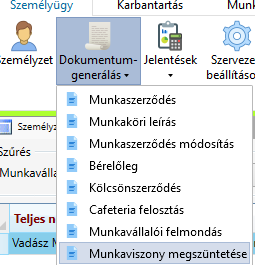
`Személyügy főmenü > Dokumentum-generálás menü > Munkaviszony megszüntetése opció`
A felugró ablakban válassza ki a dokumentum helyét, majd kattintson a *Mentés*-re.
Letöltés után automatikusan megnyílik megtekintésre a dokumentum.
# Euró árfolyam felvétele
## Euró árfolyam felvétele
Bevételekkel kapcsolatos számításokhoz szükség van egy dinamikusan kezelhető adatforrásra, ami az euró-forint árfolyamot szolgáltatja.
Minden hónap legfeljebb egyszer szerepelhet a táblában.
`Háttértáblák -> Euró árfolyamok`
[](https://kb.szelence.eu/uploads/images/gallery/2022-08/46jDTimp2hAtxr6O-image-20220730211421227.png)
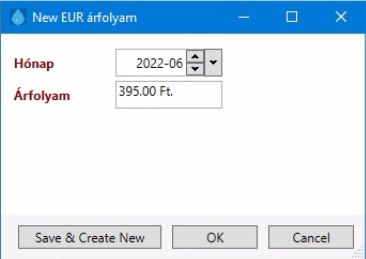
Új árfolyam felvétele a tábla alján található csillag ikonnal lehetséges. Ekkor egy új ablakban lehetséges új árfolyam felvétele:
[](https://kb.szelence.eu/uploads/images/gallery/2022-08/d755ML0sDOrHwID5-2.png)
Törölni és módosítani egy-egy árfolyamot úgy lehetséges, hogy kiválasztunk egy sort, majd az alábbi ikonok valamelyikét használjuk:
Módosítás Törlés Hozzáadás
[](https://kb.szelence.eu/uploads/images/gallery/2022-08/X1YFrIyOg2oJQld4-nevtelen.png)
# Bérelőlegek, kölcsönök, és törlesztések
### Bérelőlegek, kölcsönök, és törlesztések nézet
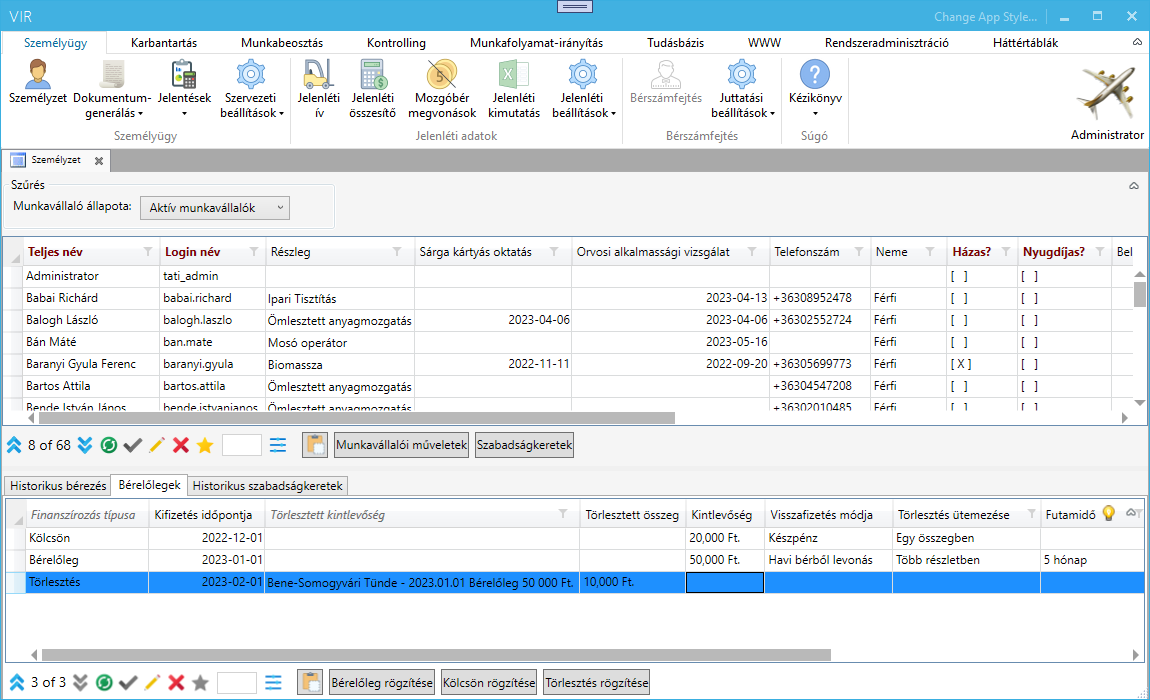
A személyzet felvett bérelőlegeit, folyósított kölcsöneit, és rendezett törlesztéseit a Személyzet oldalról tudjuk elérni. A táblázatban minden sor egy bérelőleg, egy kölcsön, vagy egy törlesztés tétel:
[](https://kb.szelence.eu/uploads/images/gallery/2023-02/SqwNoTk3DJaowo7O-image-1675875494866.png)
A táblázat közvetlenül nem szerkeszthető, csak felugró ablakból.
A felhasználónak lehetősége van felvenni *Bérelőleget* vagy *Kölcsönt* a kiválasztott munkatárshoz, ezután ahhoz *Törlesztéseket* is rögzíthet.
Minden munkatársnak megtalálható az aktuális egyenlege a *Személyügy -> Munkatársak* felületen az *Aktuális tartozás* oszlopban.
### Új bérelőleg vagy kölcsön rögzítése
Új bérelőleg vagy kölcsönt az erre dedikált funkciógombokkal tudunk rögzíteni.
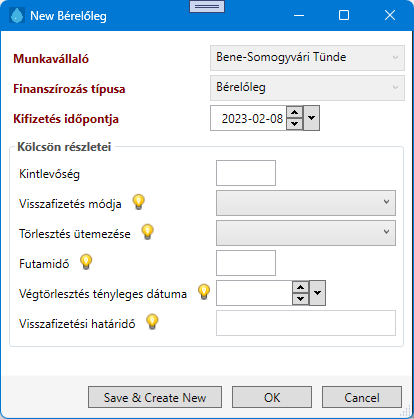
A felugró ablakban tudjuk rögzíteni a bérelőleg / kölcsön részleteit:
[](https://kb.szelence.eu/uploads/images/gallery/2023-02/EO2PxRI52gsHHqdx-image-1675875669147.png)
A *Visszafizetési határidő* mező egy számolt érték, amit a *Kifizetés időpontja* és az *Időtartam* határoznak meg. Minden esetben az **kiszámított hónap után következő hónap első napja**.
### "Törlesztés rögzítése" funkció
\*Törlesztés\* nem rögzíthető a munkatárshoz, ameddig nincs nyitott \*Bérelőlege\* vagy \*Kölcsöne\*.
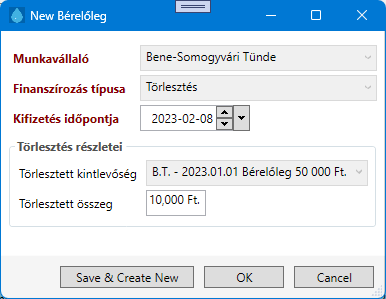
Válasszunk ki egy bérelőleges vagy kölcsönt, és kattintsunk a "Törlesztés rögzítése" gombra. A rendszer ellenőrzi, hogy lehet-e törlesztést rögzíteni a kiválasztott Bérelőleghez/Kölcsönhöz, ha nem akkor figyelmeztet erre (pl.: végtörlesztett bérelőleghez nem lehet további törlesztést rögzíteni).
[](https://kb.szelence.eu/uploads/images/gallery/2023-02/xvSTgnhab3ylVBa0-image-1675876883046.png)
A *Törlesztett összeg* mezőt a rendszer megpróbálja kitölteni a bérelőleg/kölcsön összege és a törlesztés ütemezése illetve a futamidő alapján.
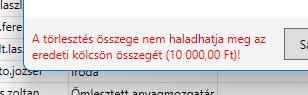
Nem lehet többet törleszteni, mint amennyi tartozás fennáll a kiválasztott bérelőlegre/kölcsönre.
[](https://kb.szelence.eu/uploads/images/gallery/2023-02/DrREGQUd5gM5D9B5-image-1675877122232.png)
Amennyiben egy nyitott bérelőleg teljes egészében törlesztésre kerül, a rendszer automatikusan lezárja a bérelőleget.