VIR
- Felhasználói kézikönyv
- Verziótörténet
- 2023-02-08 Jelenléti összesítő javítása
- 2023-02-08 Munkavállalói tartozások és törlesztések változtatások
- Személyügy
- Szabadságkeretek nyilvántartása
- Béren kívüli juttatások kezelése
- Munkavállalói felmondás
- Bérelőleg szerződés és Kölcsönszerződés
- Munkaköri leirás
- Munkaviszony megszüntetése
- Euró árfolyam felvétele
- Bérelőlegek, kölcsönök, és törlesztések
- Karbantartás
- Munkabeosztás
- Kontrolling
- Munkafolyamat-irányítás
- Tudásbázis
- WWW
- Rendszeradminisztráció
Felhasználói kézikönyv
A felhasználói kézikönyvbe/dokumentációba leírásra kerül minden lényeges felület és funkció, illetve folyamat ami elérhető az alkalmazásban.
A dokumentumot alapvetően az alkalmazásban található menüpontok szerint csoportosítjuk fejezetekbe.
A fogalmazás során képzeljük magunkat egy olyan felhasználó helyére, aki most tanulja a rendszer használatát.
A dokumentáció írása során törekedjünk a következőkre:
- Használjuk a beépített stílusokat (Header, Callouts, stb., ezekhez vannak keyboard shortcutok is):
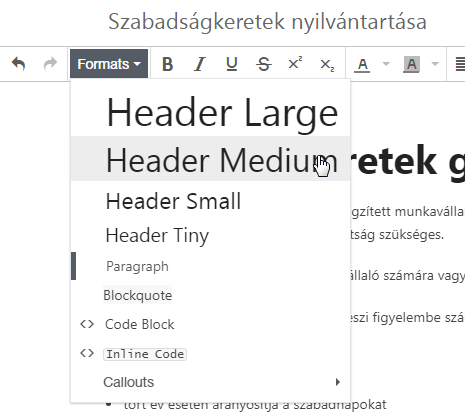
- A funkció elérését formázhatjuk mint "Inline Code" (CTRL+8):

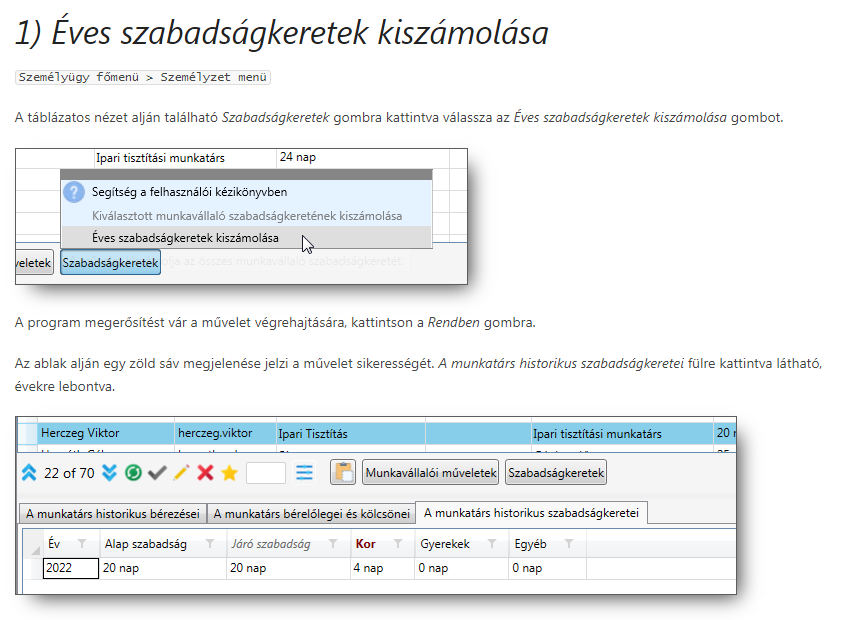
- Szúrjunk be képernyőképeket, képernyőkép készítéséhez ajánlom az Faststone Capture alkalmazást:
Miután megírtuk a dokumentációt, mutassuk meg és kérjük ki annak a munkatársnak a véleményét aki használja fogja (pl. Tünde, Benjámin, stb.). Ha felmerülnek kérdések, amikre nem egyértelmű a válasz, akkor bővítsük a dokumentációt egy "kérdés-válasz" részleggel.
Verziótörténet
2023-02-08 Jelenléti összesítő javítása
Tünde: ha alkalmazom a jelenléti adatok összegzése funkciót mondjuk magamra, és utána kitörlöm a sort és újra-generálom, akkor a számolt szabadságok napja megduplázódik, és ezt a végtelenségig lehet csinálni.
Javítottam, továbbá:
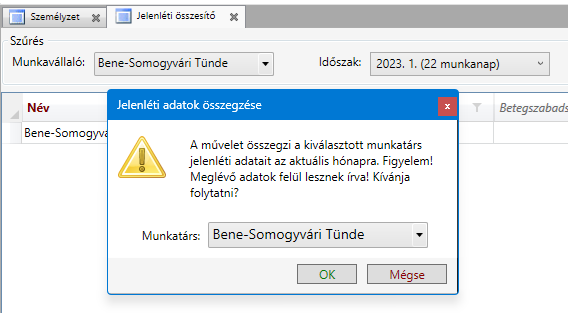
Jelenléti adatok összegzése / munkavállaló kiválasztása ablakban megcsináltam, hogy ha szűrve van a táblázat akkor alap esetben az a felhasználó legyen kiválasztva:
2023-02-08 Munkavállalói tartozások és törlesztések változtatások
Tünde jelezte, hogy az eredeti feltételezés, miszerint egy munkavállalónak egyszerre csak egy nyitott kölcsöne vagy bérelőlege lehet téves. Lehet több, és a végtörtlesztés dátumát is szeretné tudni szerkeszteni.
Átalakítottam a táblázatot és a funkcionalitást.
- A "bérelőleg" sorok most már szerkeszthetők:
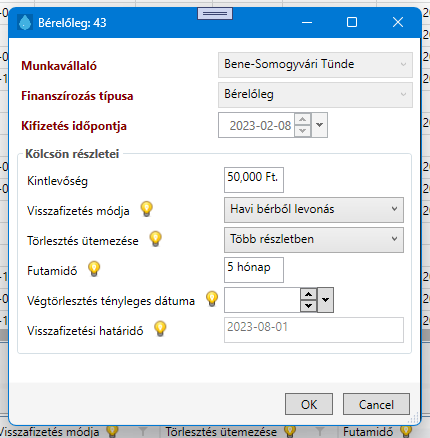
Így fennáll a veszélye, hogy inkonzisztens állapotot rögzít az ügyintéző (pl. már végtörtlesztett bérelőlegnél törli a végtörtlesztés dátumát, de nem törli a törlesztés sorokat), cserébe kevésbé korlátozza az adminisztrációt.
- A "csillag" gomb letiltásra került, cserébe három dedikált funkcióval lehet rögzíteni új eseményt:
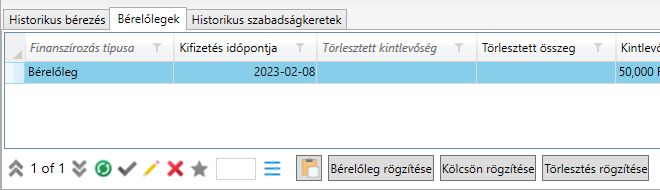
"Törlesztés rögzítése" funkció
Válasszunk ki egy bérelőleges vagy kölcsönt, és kattintsunk a "Törlesztés rögzítése" gombra. A rendszer ellenőrzi, hogy lehet-e törlesztést rögzíteni a kiválasztott Bérelőleghez/Kölcsönhöz, ha nem akkor figyelmeztet erre (pl.: végtörlesztett bérelőleghez nem lehet további törlesztést rögzíteni).
Személyügy
Szabadságkeretek nyilvántartása
Szabadságkeretek generálása
Ez a funckió kiszámolja a rendszerben rögzített munkavállalók éves historikus szabadságkereteit. Ehhez a művelethez a Szabadságkeretek nyilvántartása jogosultság szükséges.
A generálás lehetséges minden munkavállaló számára vagy külön csak egy kiválasztott munkavállalónak.
A rendszer a munkatárs alábbi adatait veszi figyelembe számításkor:
- korát
- iskolás korú gyermekeinek számát
Egy adott évben csak egy szabadságkeret rögzíthető.
1) Éves szabadságkeretek kiszámolása
Személyügy főmenü > Személyzet menü
A táblázatos nézet alján található Szabadságkeretek gombra kattintva válassza az Éves szabadságkeretek kiszámolása gombot.
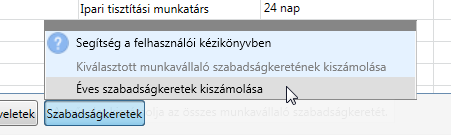
A program megerősítést vár a művelet végrehajtására, kattintson a Rendben gombra.
Az ablak alján egy zöld sáv megjelenése jelzi a művelet sikerességét. A munkatárs historikus szabadságkeretei fülre kattintva látható, évekre lebontva.
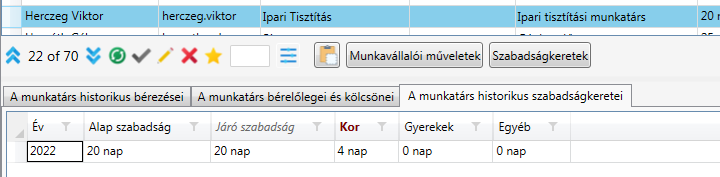
2) Kiválasztott munkavállaló szabadságkeretének kiszámolása
Személyügy főmenü > Személyzet menü > Kattintson egy munkavállalóra
A táblázatos nézet alján található Szabadságkeretek gombra kattintva válassza a Kiválasztott munkavállaló szabadságkeretének kiszámolása gombot.
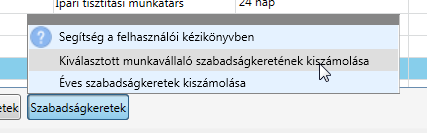
Az ablak alján egy zöld sáv megjelenése jelzi a művelet sikerességét. A munkatárs historikus szabadságkeretei fülre kattintva látható, évekre lebontva.
3) Szerkesztés
A kiszámolt szabadságok táblázata közvetlenül nem szerkeszthető. Szerkesztéshez válasszon ki egy szabadságkeretet, majd kattintson a ceruza ikonra és az így megjelenő új kis ablakban módosíthat adatokat.
4) Törlés
a) Ha egy munkavállaló adott évi szabadságkeretét kívánja törölni:
Személyügy főmenü > Személyzet menü > Kattintson egy munkavállalóra
A táblázatos nézet alján található A munkatárs historikus szabadságkeretei fülre kattintva láthatóak a munkavállaló szabadságai, évekre lebontva.
b) Ha minden munkavállaló szabadságkeretét törölné:
Háttértáblák főmenü > Szabadságkeretek nyilvántartása tábla
Kattintson a táblában bármelyik sorra, majd a CTRL+A egyidejű megnyomásával jelölje ki az összes sort. A DEL gombbal vagy a tábla alján lévő piros X ikonra kattintva törölheti az összes rögzített szabadságkeretet.
Béren kívüli juttatások kezelése
Munkavállalói felmondás
Munkavállalói felmondás generálása
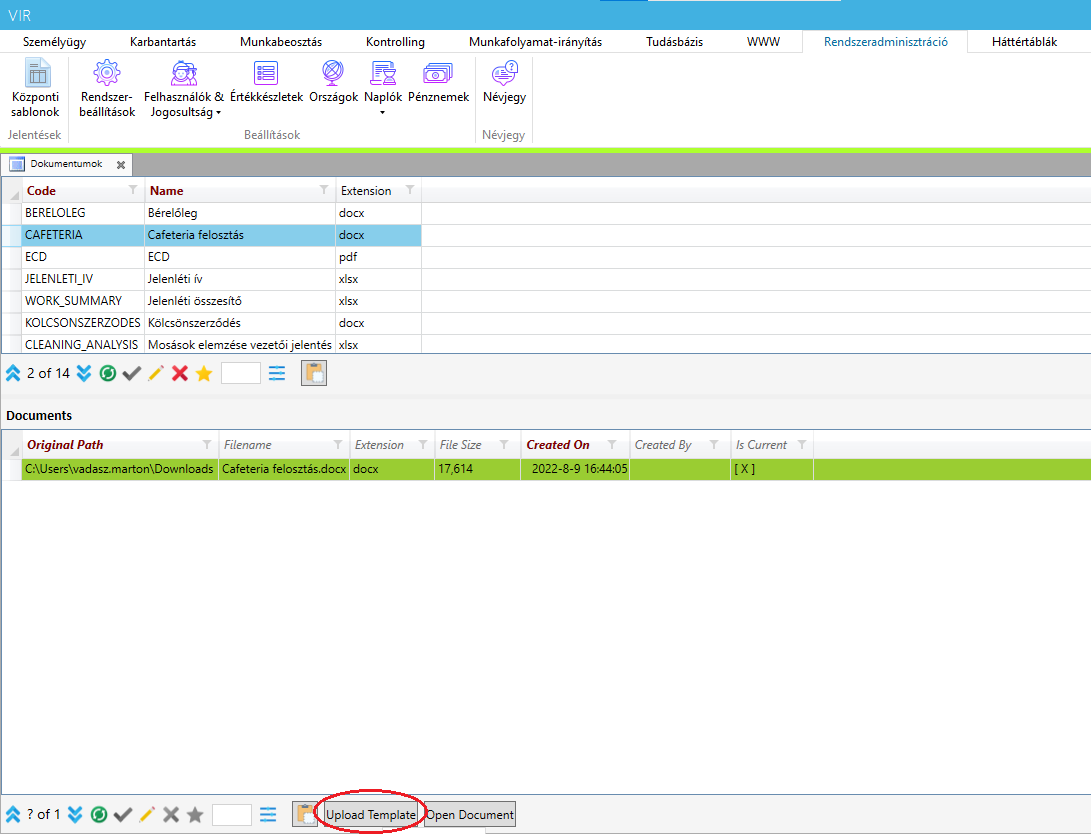
Ez a funkció sablon alapján képes munkavállalói felmondási dokumentumot készíteni.
Kizárólag HR menedzser szerepkörrel rendelkező felhasználó hajthatja végre ezt a feladatot.
A dokumentum tartalma függ a munkavállaló rögzített személyes adataitól és az aznapi naptári dátumtól.
Személyügy főmenü > Személyzet menü > Kattintson egy alkalmazottra
Személyügy főmenü > Dokumentum-generálás menü > Munkavállalói felmondás opció
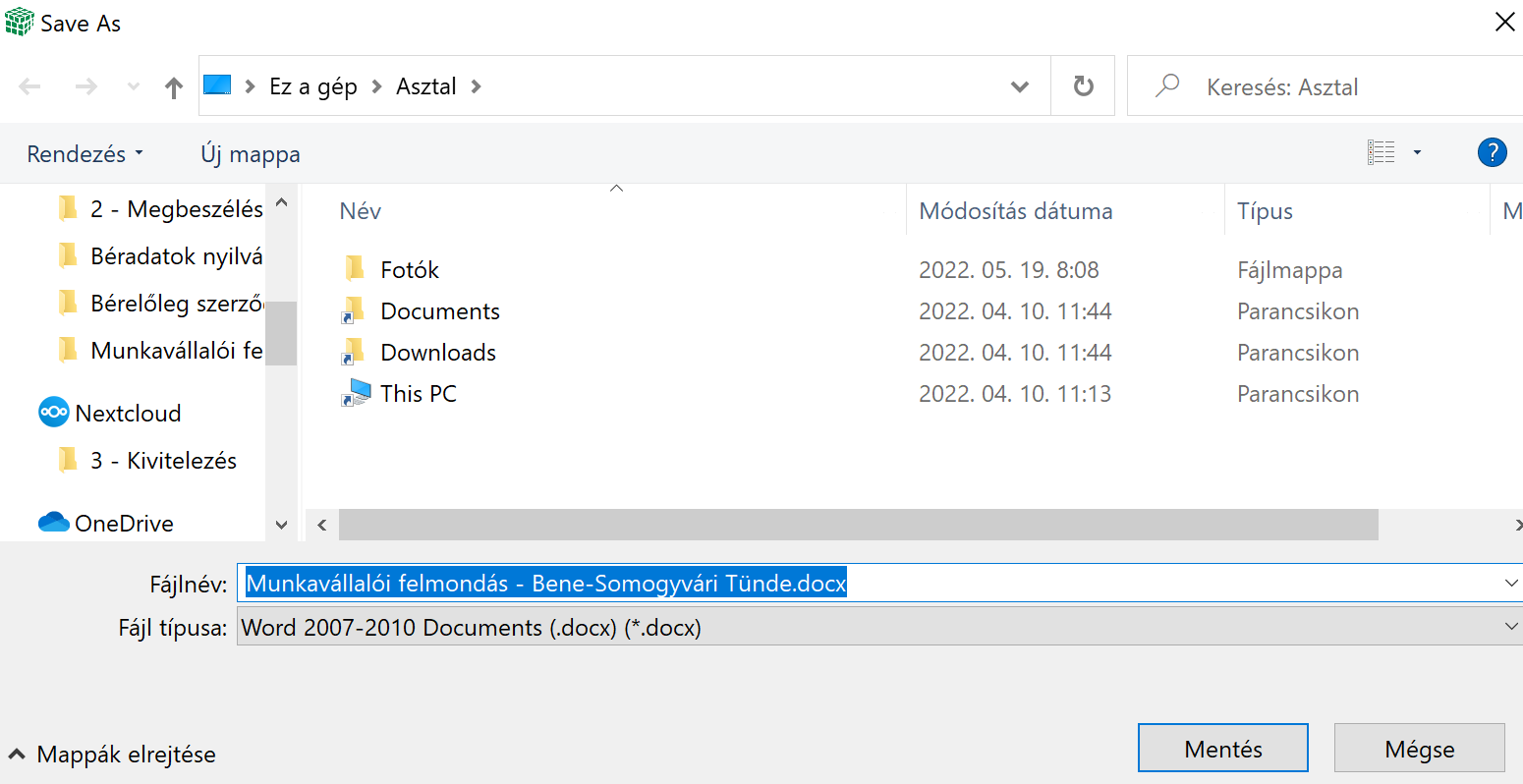
A felugró ablakban válassza ki a dokumentum helyét, majd kattintson a Mentés-re.
Letöltés után automatikusan megnyílik megtekintésre a dokumentum.
Bérelőleg szerződés és Kölcsönszerződés
Bérelőleg szerződés
Ezzel a funkcióval generálhatunk alkalmazottak részére bérelőleg dokumentációt.
Ehhez művelethez a szerepkörrel kell rendelkezni.
Egy munkatárshoz egyszerre csak 1 darab nyitott (~még nem végtörlesztett) Bérelőleg rögzíthető. A rendszer a második felvételét visszautasítja, ameddig az első nem került végtörlesztésre.
Személyügy főmenü > Személyzet menü > Kattintson olyan alkalmazottra, akinek van bérelőlege
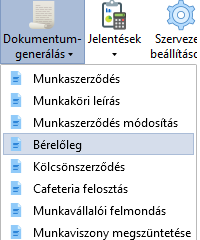
Személyügy főmenü > Dokumentum-generálás menü > Bérelőleg
A felugró ablakban válassza ki a dokumentum helyét, majd kattintson a Mentés-re
Letöltés után automatikusan megnyílik megtekintésre a dokumentum.
Kölcsönszerződés
Az előző bekezdéshez hasonlóan lehetséges kölcsönszerződések készítése ezzel a funkcióval.
Ez a feladat szintén szerepkört igényel.
Kölcsön rögzíthető
Személyügy főmenü > Személyzet menü > Kattintson olyan alkalmazottra, akinek van kölcsöne
Személyügy főmenü > Dokumentum-generálás menü > Kölcsönszerződés opció
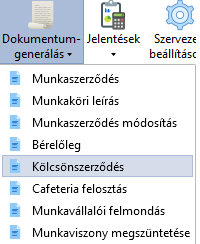
A felugró ablakban válassza ki a dokumentum helyét, majd kattintson a Mentés-re.
Letöltés után automatikusan megnyílik megtekintésre a dokumentum.
Munkaköri leirás
Munkaköri leirás generálása
Ezzel a funkcióval könnyedén készíthetőek el az alkalmazottak munkaköri leírásai.
Kizárólag HR menedzser szerepkörrel rendelkező felhasználó hajthatja végre ezt a feladatot.
A dokumentum tartalma függ a munkavállaló rögzített személyes adataitól, betöltött munkakörétől (, Gépkezelő, Targoncavezető,
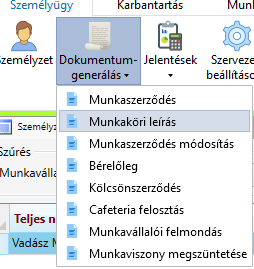
A felugró ablakban válassza ki a dokumentum helyét, majd kattintson a Mentés-re.
Letöltés után automatikusan megnyílik megtekintésre a dokumentum.
Munkaviszony megszüntetése
Munkaviszony megszüntetés generálása
Ennek a funkciónak a segítségével készíthetők dokumentációk munkaviszony megszüntetés esetén.
Csak HR menedzser szerepkörrel rendelkező felhasználó végezheti el ezt a feladatot.
A dokumentum tartalma függ a munkavállaló rögzített személyes adataitól.
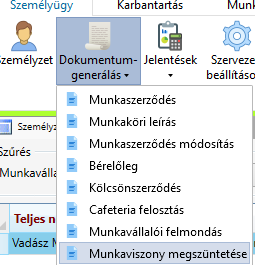
Személyügy főmenü > Dokumentum-generálás menü > Munkaviszony megszüntetése opció
A felugró ablakban válassza ki a dokumentum helyét, majd kattintson a Mentés-re.
Letöltés után automatikusan megnyílik megtekintésre a dokumentum.
Euró árfolyam felvétele
Euró árfolyam felvétele
Bevételekkel kapcsolatos számításokhoz szükség van egy dinamikusan kezelhető adatforrásra, ami az euró-forint árfolyamot szolgáltatja.
Minden hónap legfeljebb egyszer szerepelhet a táblában.
Háttértáblák -> Euró árfolyamok

Új árfolyam felvétele a tábla alján található csillag ikonnal lehetséges. Ekkor egy új ablakban lehetséges új árfolyam felvétele:
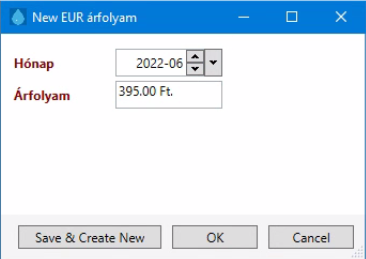
Törölni és módosítani egy-egy árfolyamot úgy lehetséges, hogy kiválasztunk egy sort, majd az alábbi ikonok valamelyikét használjuk:
Módosítás Törlés Hozzáadás
Bérelőlegek, kölcsönök, és törlesztések
Bérelőlegek, kölcsönök, és törlesztések nézet
A személyzet felvett bérelőlegeit, folyósított kölcsöneit, és rendezett törlesztéseit a Személyzet oldalról tudjuk elérni. A táblázatban minden sor egy bérelőleg, egy kölcsön, vagy egy törlesztés tétel:
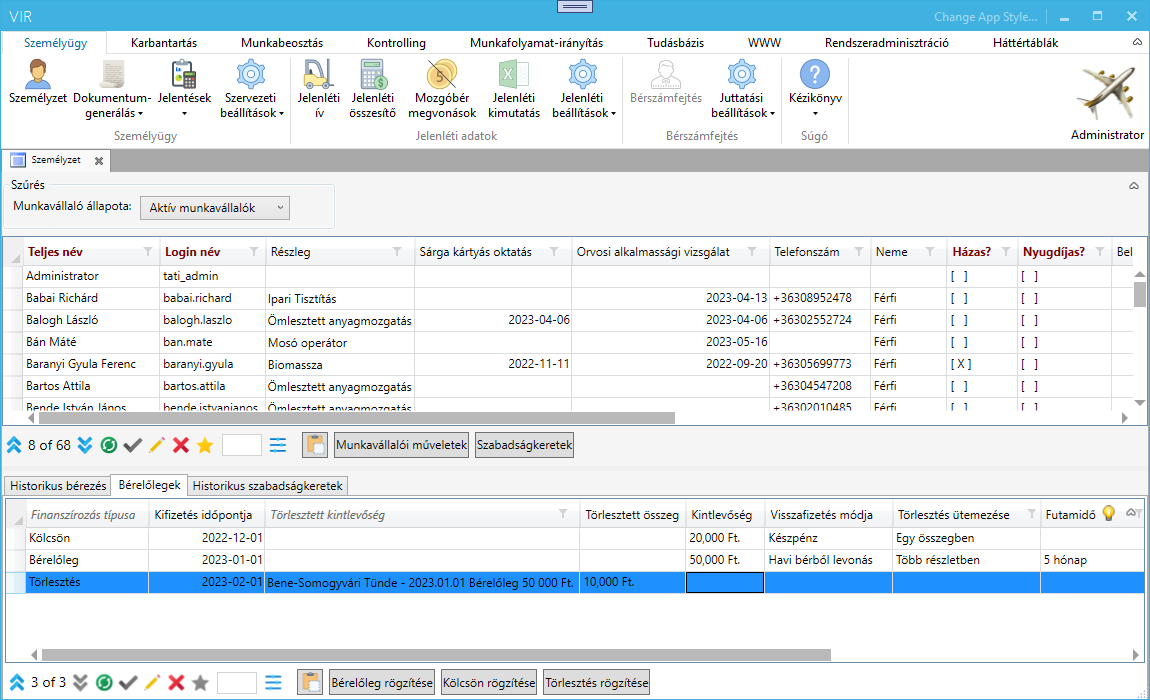
Bérelőleget vagy Kölcsönt a kiválasztott munkatárshoz, ezután ahhoz Törlesztéseket
Új bérelőleg vagy kölcsön rögzítése
Új bérelőleg vagy kölcsönt az erre dedikált funkciógombokkal tudunk rögzíteni.
A felugró ablakban tudjuk rögzíteni a bérelőleg / kölcsön részleteit:
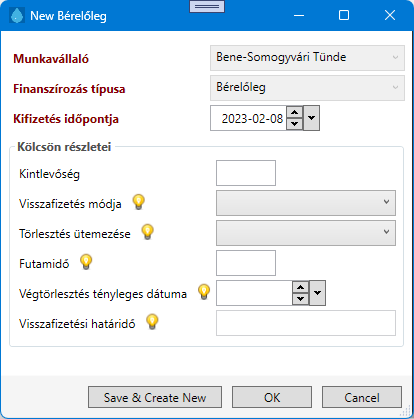
Visszafizetési határidő mező egy számolt érték, amit a Kifizetés időpontja és az Időtartam határoznak meg. Minden esetben az kiszámított hónap után következő hónap első napja
"Törlesztés rögzítése" funkció
*Törlesztés* nem rögzíthető a munkatárshoz, ameddig nincs nyitott *Bérelőlege* vagy *Kölcsöne*.
Válasszunk ki egy bérelőleges vagy kölcsönt, és kattintsunk a "Törlesztés rögzítése" gombra. A rendszer ellenőrzi, hogy lehet-e törlesztést rögzíteni a kiválasztott Bérelőleghez/Kölcsönhöz, ha nem akkor figyelmeztet erre (pl.: végtörlesztett bérelőleghez nem lehet további törlesztést rögzíteni).
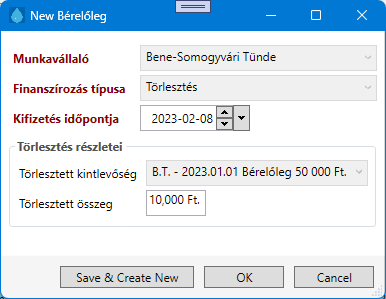
A Törlesztett összeg mezőt a rendszer megpróbálja kitölteni a bérelőleg/kölcsön összege és a törlesztés ütemezése illetve a futamidő alapján.
Nem lehet többet törleszteni, mint amennyi tartozás fennáll a kiválasztott bérelőlegre/kölcsönre.
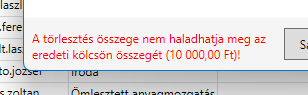
Amennyiben egy nyitott bérelőleg teljes egészében törlesztésre kerül, a rendszer automatikusan lezárja a bérelőleget.
Karbantartás
Munkabeosztás
Kontrolling
Kimutatások
3 órán túli mosások
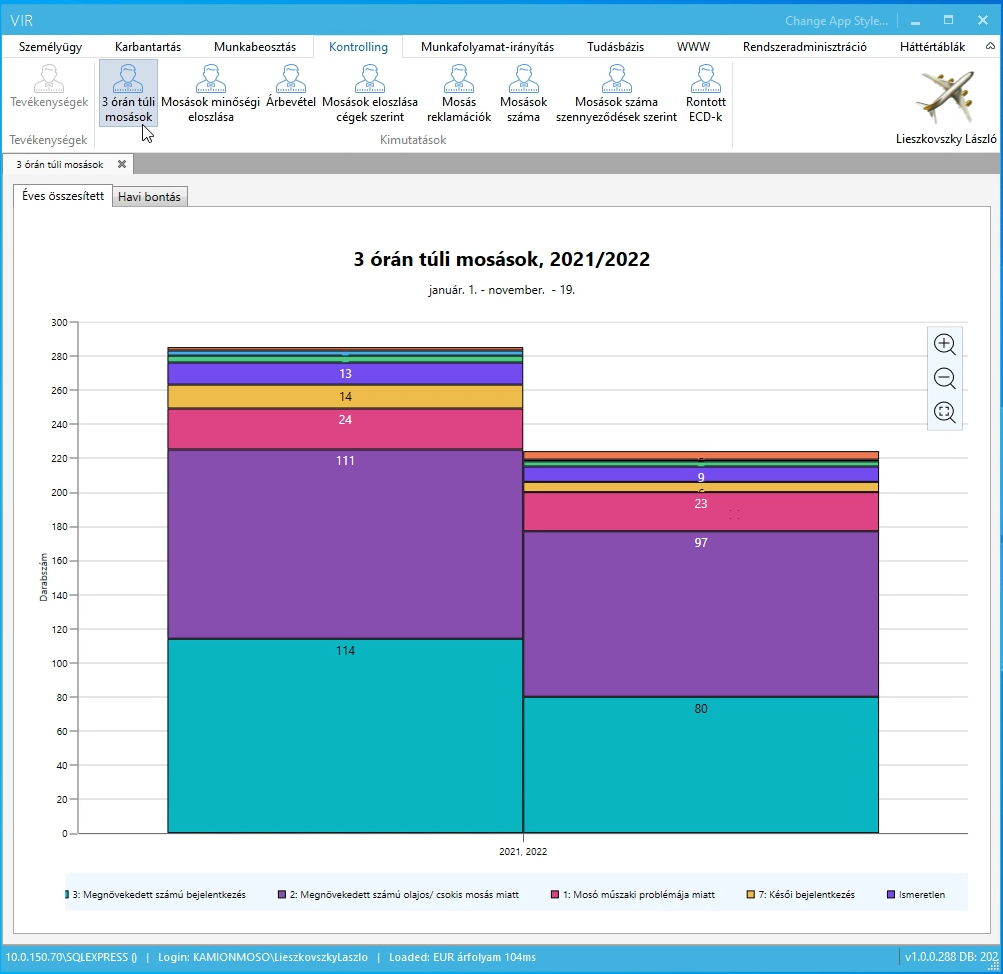
Válasszuk a Kontrolling menüpont 3 órán túli mosások nézetét. A kimutatásban:
- az (tört)év adatait tudjuk összehasonlítani az előző év adataival
- minden hónapban az összes okot felsoroljuk egymás mellett
- mindig az adott év aktuális napjának törtévéig tart a diagram (tehát például ha a mai nap 2022.07.12., akkor a diagram a 2021.01.01-2021.07.12. időszakot hasonlítja a 2022.01.01.-2022.07.12 időszakkal)
- a fenti időszak éves kumulált oszlopdiagramjait egymás mellett is megjelenítjük.
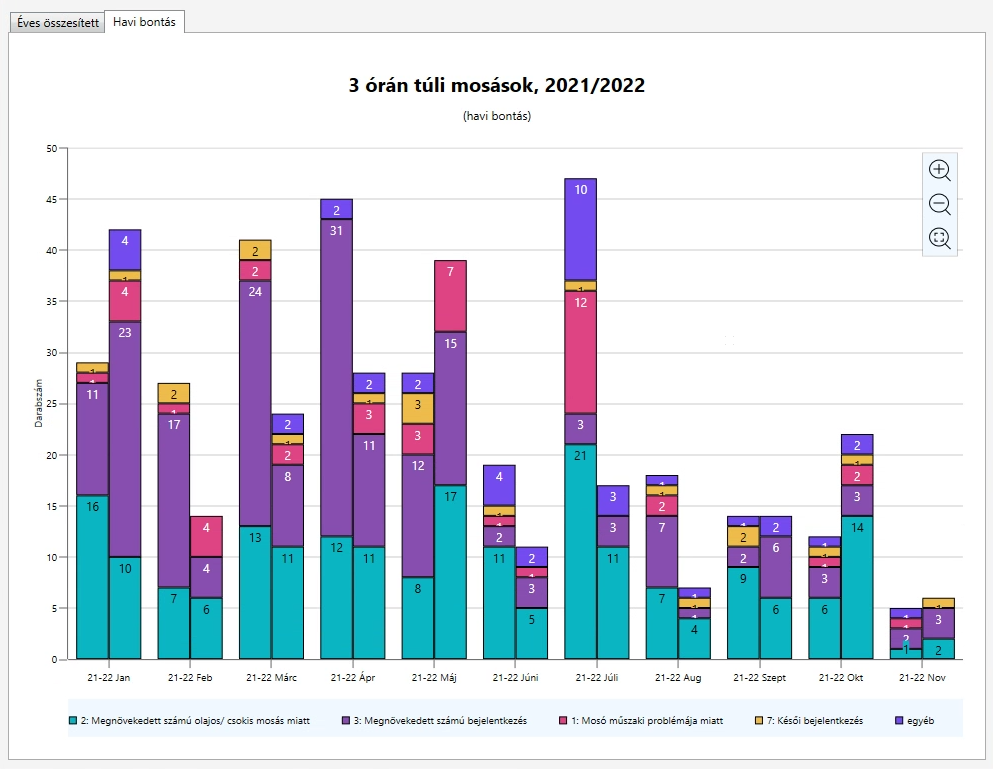
A "havi bontás" fülön pedig az aktuális és a tavalyi év hónapjait tudjuk összehasonlítani.
Árbevétel diagram
- az aktuális és a tavalyi év hónapjait hasonlítjuk össze
- minden hónapban a HUF és EUR devizát felsoroljuk egymás mellett
- mindig az adott év aktuális napjának törtévéig tart a diagram (tehát például ha a mai nap 2022.07.12., akkor a diagram a 2021.01.01-2021.07.12. időszakot hasonlítja a 2022.01.01.-2022.07.12 időszakkal)
- a fenti időszak éves kumulált oszlopdiagramjait egymás mellett is megjelenítjük.
Egy második diagramon pedig az (tört)év adatait összegezve is vizualizáljuk.
Mosás reklamációk
- az aktuális és a tavalyi év hónapjait hasonlítjuk össze
-
minden hónapban az elfogadott és a visszautasított reklamációkat felsoroljuk egymás mellett
- mindig az adott év aktuális napjának törtévéig tart a diagram (tehát például ha a mai nap 2022.07.12., akkor a diagram a 2021.01.01-2021.07.12. időszakot hasonlítja a 2022.01.01.-2022.07.12 időszakkal)
- a fenti időszak éves kumulált oszlopdiagramjait egymás mellett is megjelenítjük.
Egy második diagramon pedig az (tört)év adatait összegezve is vizualizáljuk.
Mosások a különböző megrendelőknek
- egy kördiagramon látjuk a megoszlását a különböző cégeknek a kamionmosások tekintetében
- látjuk a konkrét mennyiséget is minden szereplőhöz
- mindezt a tavalyi és az aktuális évre
- mindig az adott év aktuális napjának törtévéig tart a diagram (tehát például ha a mai nap 2022.07.12., akkor a diagram a 2021.01.01-2021.07.12. időszakot hasonlítja a 2022.01.01.-2022.07.12 időszakkal)
Mosások száma
- az aktuális és a tavalyi év hónapjait hasonlítjuk össze
- minden hónapban az mosási számot mutatjuk meg
- mindig az adott év aktuális napjának törtévéig tart a diagram (tehát például ha a mai nap 2022.07.12., akkor a diagram a 2021.01.01-2021.07.12. időszakot hasonlítja a 2022.01.01.-2022.07.12 időszakkal)
- a fenti időszak éves kumulált oszlopdiagramjait egymás mellett is megjelenítjük.
Egy második diagramon pedig az (tört)év adatait összegezve is vizualizáljuk.
Rontott ECD-k száma
- munkavállalónként
- az aktuális és a tavalyi éve hasonlítjuk össze, a rontott ECD-k száma érdekes
- mindig az adott év aktuális napjának törtévéig tart a diagram (tehát például ha a mai nap 2022.07.12., akkor a diagram a 2021.01.01-2021.07.12. időszakot hasonlítja a 2022.01.01.-2022.07.12 időszakkal)
Mosások minőségi eloszlása
- egy kördiagramon látjuk a megoszlását a különböző mosási minőségeknek a kamionmosások tekintetében
- látjuk a konkrét mennyiséget is minden mosási minőséghez
- mindezt a tavalyi és az aktuális évre
Rontott ECD-k aránya
- egy oszlopdiagramon látjuk a rontott ECD-k arányának megoszlását a kamionmosások tekintetében
- mindezt a tavalyi és az aktuális évre
Mosott kocsi szennyeződése
- egy oszlopdiagramon látjuk a megoszlását a különböző mosott szennyeződéseknek a kamionmosások tekintetében
- mindezt a tavalyi és az aktuális évre
Mosások száma szennyeződés szerint + mosási minőség
- egy oszlopdiagramon látjuk a megoszlását a különböző mosott szennyeződéseknek a kamionmosások tekintetében
- egy másik oszlopdiagramon mellette látjuk a mosások minőségét
- mindezt a tavalyi és az aktuális évre
SAP adatok betöltése
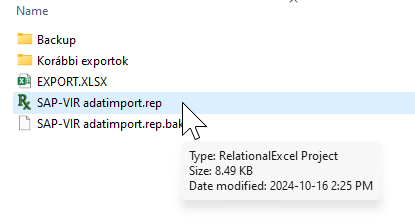
Az SAP-TATI mosások összehasonlításához szükséges betölteni a VIR-be a töltési adatokat az SAP-ból. Ehhez először exportáljuk az adatokat az SAP-ból és mentsük ki a \\ServerDC20\SzKData\SAP mentés mappába. Ezután nyissuk meg a mappát windows intézővel, és duplán kattintsunk az SAP-VIR adatimport.rep fájlra:
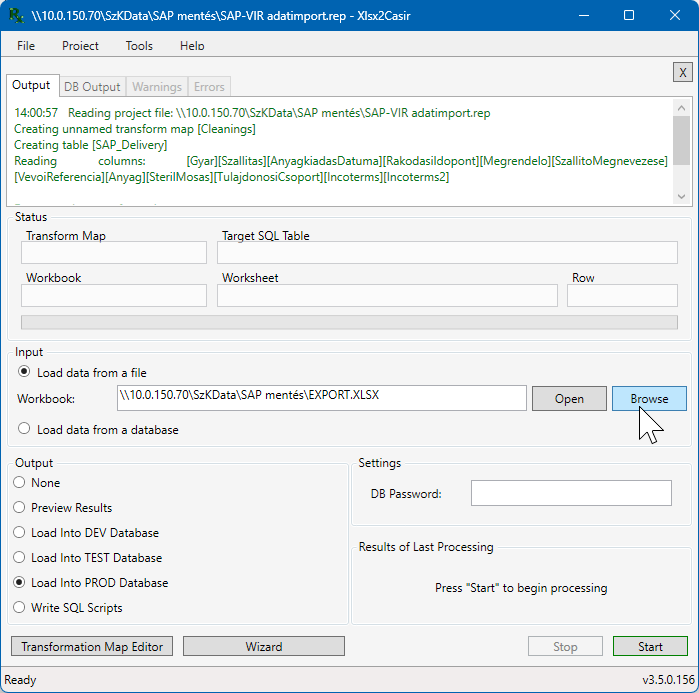
Megnyílik a RelationalExcel adatbetöltő alkalmazás. Ha megváltoztattuk a fájl nevét, amibe exportáltuk az adatokat, akkor kattintsunk a Browse gombra és válasszuk ki a fájlt. Ezek után kattintsunk a Start gombra:
Betöltés során a következő hiba merülhet fel:
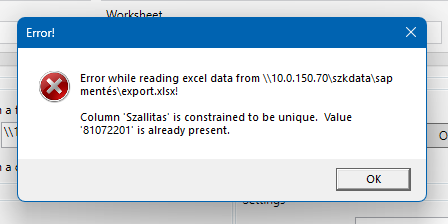
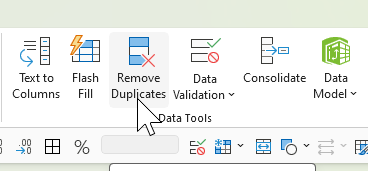
A hibaüzenet arra utal, hogy a "81072201" számú töltés duplán szerepel a kiexportált munkafüzetben. Ezt legegyserűbben az excel "Remove duplicates" funkciójával tudjuk orvosolni (Data / Adatok fül):
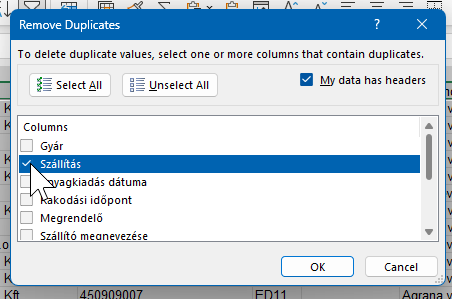
A felugró ablakban kattintsunk az "Unselect All" gombra, és utána csak a "Szállítás" mezőt pipáljuk be:
Ezek után mentsük el a munkafüzetet és újból kattintsunk a betöltő programban a "Start" gombra.
SAP-Humi mosások összehasonlítása
Elemzési lehetőségek a VIR-ben
Az adatelemzés előfeltétele, hogy az SAP adatok betöltésre kerüljenek a VIR alkalmazásba. Ennek menetéről olvashatsz a SAP adatok betöltése fejezetben.
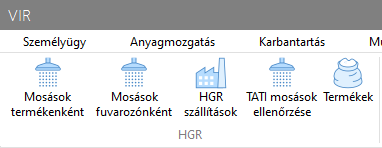
Lehetőség van összevetni, hogy a gyári töltések hány százalékát mostuk termékcsalád vagy fuvarozó bontásban. A "Mosások termékenként" és "Mosások fuvarozónként" nézetek a Kontrolling fülről érhetők el:
A nézet két táblázatból áll. A fenti táblázatban az adott csoportosítási kritériumot látjuk (pl. Időszak/Hungrana besorolás/Termékcsalát) és a kritériumhoz kapcsolódó statisztikai eredményeket (HGR töltés, SzIM mosás, Nem mi mostuk, Mosás/töltés %). Azon sorok, ahol a töltések nagy százalékát mi mossuk, a zöld különböző árnyalataival vannak kiemelve.
Az alsó nézetben azokat a Hungrana szállításokat látjuk, amelyek a kiválasztott kritériumnak megfelelnek. Pl. ha kiválasztjuk az adott heti, ADM-es mosásokat ahol Alkohol volt a termékcsalát, akkor az ilyen feltételeknek megfelelő szállításokat látjuk. A Mosások termékenként és a Mosások fuvarozónként oldalakon az alsó táblázatban azon töltések, amelyeket mi mostunk, zölddel vannak kiemelve. Azon töltések, amelyeket mi mostuk, de valami hibát észlel a rendszer, élénk zölddel vannak kiemelve. Az esetleges hibák részleteit a TATI adatok javítása bekezdésben kerültek részletezésre.
Gyári töltések és TATI mosások párosítása
A rendszer az SAP Szállítási szám alapján próbálja kikeresni azt a TATI mosást, ahol ugyan ez a szám található a Töltési szám vagy a Hungrana blokkban a Szállítás mezőben. Az automatikus párosítás akkor téved, ha a TATI-ban el lett írva a Töltési szám vagy a Szállítás. Ilyenkor lehet, hogy az adott TATI mosást nem a megfelelő SAP szállításhoz rendeli.
TATI adatok javítása
Ahhoz, hogy a rendszer pontos adatokkal tudjon szolgálni (SzIM mosás, Mosás/töltés %, stb.) fontos, hogy a TATI-ban jól legyen kitöltve a Töltési szám és a Szállítási szám. Ezért fontos hetente, vagy legfeljebb havonta ellenőrizni és javítani a TATI-ban rögzített értékeket. Ebben a folyamatban segítséget nyújt a rendszer.
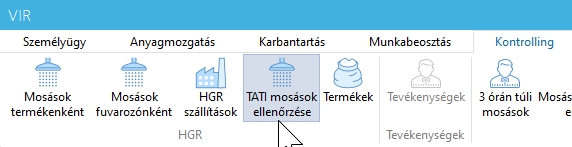
Első körben nyissuk meg a TATI mosások ellenőrzése nézetet (VIR → Kontrolling fül):
A nézetet célszerű szűrni az e heti vagy az e havi mosásokra:
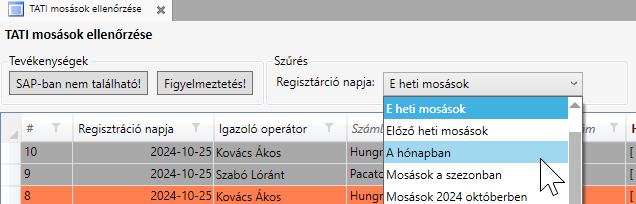
Szűrés után először kattintsunk az "SAP-ban nem található!" gombra. A funkció leszűri a listát azokra a mosásokra, amelyeknél be lett pipálva a "Hungranás?" mező, de az SAP exportban nem található. Ellenőrizzük a listát. Ha a közelmúltban történt a mosás, akkor lehet, hogy még nem lett importálva ez a mosás a Tati-ba az SAP-ból és ezért nem találja a rendszer. Egyébként ellenőrizzük, hogy valóban hungranás-e a mosás, és, ha igen, nem lett-e elírva a Töltési szám vagy a Hungrana blokkban a Szállítás mező.
A mosást úgy tudjuk szerkeszteni, hogy lenyomjuk a shift gombot és utána a használjuk a "Mosás megnyitása" funkciót a táblázat alatt. Az SAP-ban rögzített értékeket pedig ellenőrizhetjük az oldal alján található "HGR szállítás megtekintése" gombbal:
Ezek után kattintsunk a Figyelmeztetés! gombra. A funkció leszűri a listát azokra a mosásokra, amelyekhez talált a rendszer SAP töltés sort, de valami rendellenességet észlelt. Jelenleg a következő ellenőrzéseket végezzük:
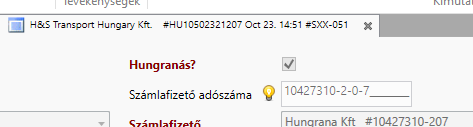
- "SAP szállítás létezik de a "Hungranás?" mező nincs kipipálva!": az SAP Szállítás azonosítóval került rögzítésre mosás a TATI-ban, viszont a mosás űrlapon nem lett kipipálva a "Hungranás" jelölőmező:
- "A material code nem létezik a TATI termék táblázatban: XYZ": az SAP-ban található "Anyag" nem szerepel a TATI Termékek táblázatban. Ilyenkor nyissuk meg a Termékek oldalt (VIR → Kontrolling → Termékek gomb), keressük meg a material codenak megfelelő terméket, és írjuk be a Materialcode mezőbe. Ha egy terméket több Materialcode azonosít be, akkor vesszővel válasszuk el őket:

- "Több TATI mosás ezzel a szállítási számmal!" illetve "Több TATI mosás ezzel a töltési számmal!": ez lehet azért, mert le lett rontva egy mosás a TATI-ban és újból rögzítésre került, vagy vissza lett küldve és ezért lett újramosva. De lehet azért is, mert a két talált TATI mosás közül valamelyiknél el lett írva a töltési szám vagy a szállítás mező.
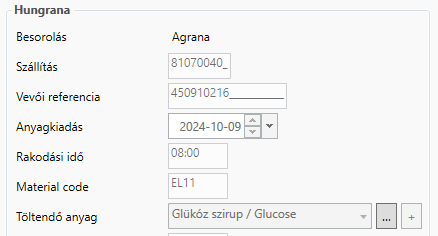
- "Töltendő anyag nem egyezik: Glükóz szirup [CC11,CG11,CH11,CI11,CJ11,CK11,CA11,CE11](TATI) <> Izocukor(SAP)!": az SAP "Anyag" alapján kikeresett termék más, mint ami meg lett adva a "Töltendő anyag" mezőben a TATI mosás űrlapon. Ennél a konkrét példánál a HGR szállítások táblázatban látható anyag EL11 viszont ma megnyitjuk a kapcsolódó mosást a
 gombbal akkor azt látjuk, hogy a megadott töltendő anyag "Glükóz szirup":
A hiba oka lehet:
- A TATI-ban hibásan került megadásra a Töltendő anyag
- A TATI-ban nem jó terméknél szerepel az adott Material code
- Az SAP-ban rossz a rögzített Anyag (Material code)
- "TATI regisztráció napja több, mint 3 nappal az SAP anyagkiadás előtt!" és "SAP Anyagkiadás több, mint 2 nappal a TATI regisztráció napja előtt!": ez a figyelmeztetés arra utal, hogy nagy az eltérés az SAP-ban rögzített tervezet anyagkiadás napja és a TATI regisztráció napja között. Ennek oka lehet az, hogy a kocsi nem azon a napon töltött, mint amit a gyár betervezett, vagy az, hogy a megtalált mosás nem az adott töltéshez tartozik. Tehát érdemes ellenőrizni, hogy nincs-e elírva a TATI mosás űrlapon a Töltési szám vagy a Hungrana blokkban a Szállítás!
- "Vevői referencia hibás, TATIban: 450917436, SAP-ban: 0450914436! ": a töltési szám alapján beazonosított TATI mosáshoz rögzített SAP referencia szám nem egyezik az SAP-ból átemelt Vevői referencia számmal. Ennél a példánál a TATI űrlapon rögzített Vevői referencia szám hibás:
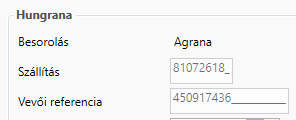
A hiba javításához kattintsunk a  gombra úgy, hogy közben lenyomva tartjuk a SHIFT billentyűt, és javítsuk ki a Vevői reference számot!
Figyelmeztetések nyugtázása
Abban az esetben, ha egy figyelmeztetés téves, vagy nem lényeges, lehetőség nyílik a figyelmeztetés nyugtázására. Használjuk az így nevezett funkciót a táblázat alján:
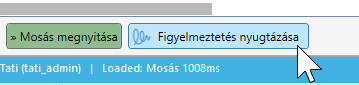
Használata után a figyelmeztetést nyugtázta oszlopba beíródik a nevünk és a sor élénkzöld kiemelése megszűnik:
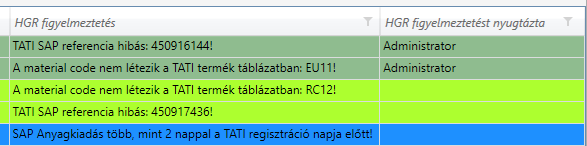
Ha vissza szeretnénk vonni a nyugtázást, jelöljük ki újból a mosást és kattintsunk újból a Figyelmeztetés nyugtázása gombra.
SAP-Tati mosások jelentés
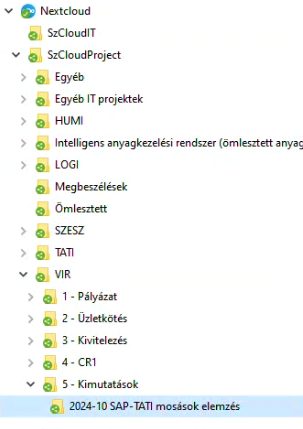
A jelentés elérhető innen: \SzKCloud\SzCloudProject\VIR\5 - Kimutatások\2024-10 SAP-TATI mosások elemzés
A jelentésben található adatok frissítéséhez szükséges az ODBC kapcsolat konfigurálása az adott számítógépen. Hasonló munkafolyamat szükséges a Benzinkút könyvben található Excel kimutatás oldalonon ledokumentált jelentés frissítéséhez is.
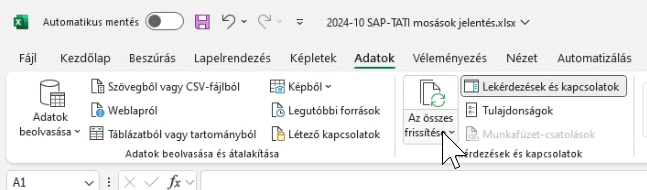
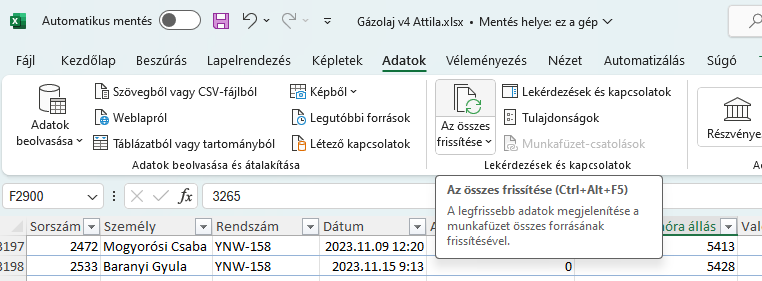
Ezek után az adatokat bármikor lehet frissíteni az Adatok menüben megtalálható "Az összes frissítése" gombbal:
Telepítés menete
Keressük ki az "ODBC-adatforrások (64-bites)" alkalmazás a számítógépen:
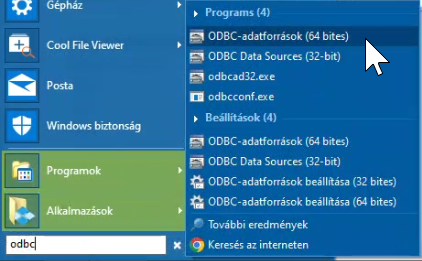
Ha nem található, vagy csak 32 bit-es található, akkor run: odbcad32
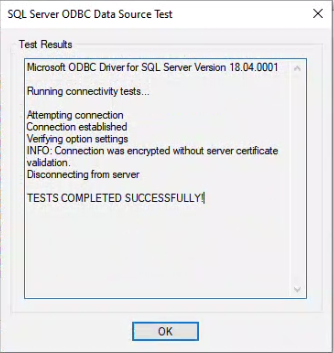
A felugró ablakban kattintsunk a "Hozzáadás..." gombra. A felugró ablakban keressük az "ODBC Driver 18 for SQL Server" lehetőséget:
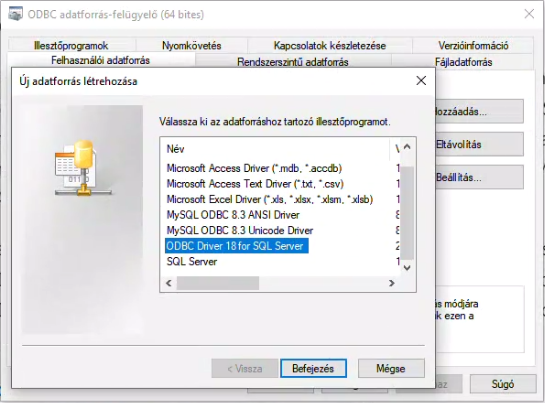
Ha hiányzik, akkor töltsük le a Microsoft által közzétett aktuális ODBC drivert és telepítsük. Jelenleg itt érhető el: https://learn.microsoft.com/en-us/sql/connect/odbc/download-odbc-driver-for-sql-server
Ezek után "Add" gombbal vegyünk fel egy új csatlakozást az alábbiak szerint:
- Name: Szelence VIR
- Server: 10.0.150.70\SQLEXPRESS
- "With SQL Server authentication using a login ID and password entered by the user"
- Login ID: vir_excel_odbc
- Password: Oraetlabora!
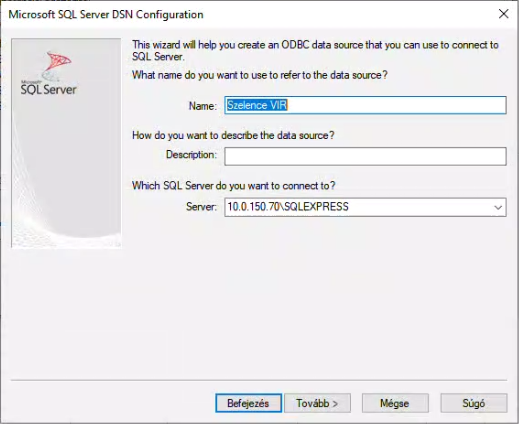
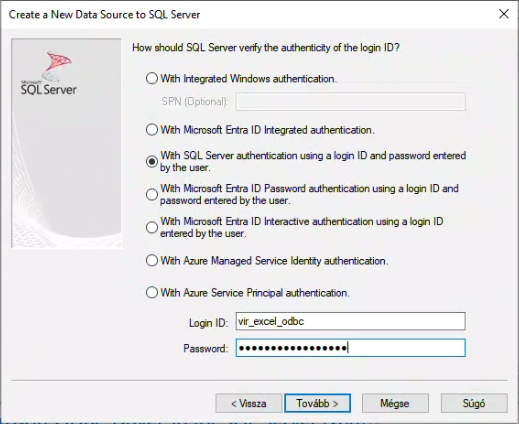
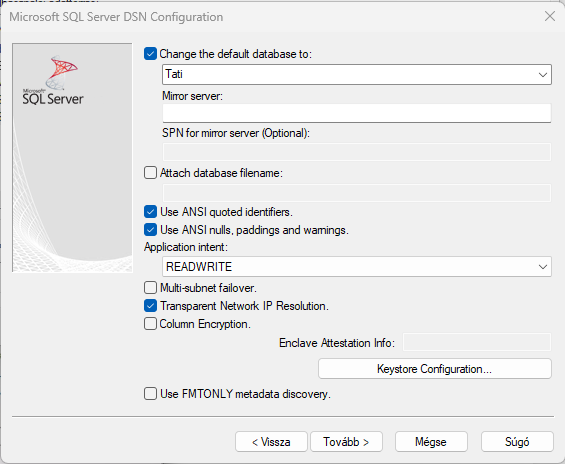
Következő képernyőn kattintsuk be a "Trust Server Certificate" opciót.
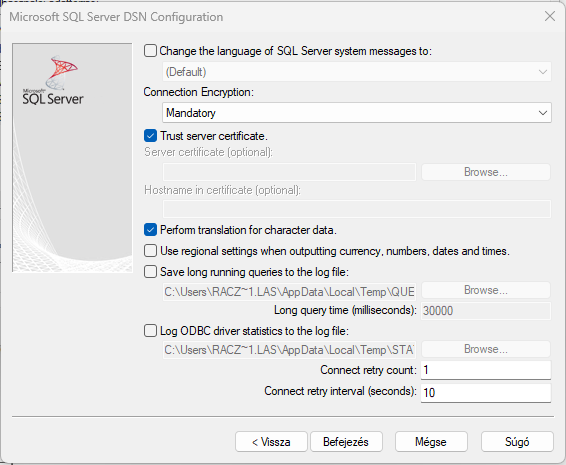
Ezek után:
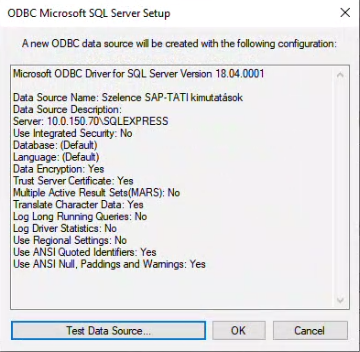
Keressük meg a jelentést a windows intéző segítségével:
Esetleges figyelmeztetés esetén engedélyezzük a külső adatkapcsolatokat:

Meglévő lekérdezés frissítése
Nyissuk meg a megjévő "Gázolaj" xlsx fájlt, és mentsünk el egy másolatot róla a saját gépen. Ezek után az "Adatok" fülön kattintsunk az "Összes frissítése" gombra:
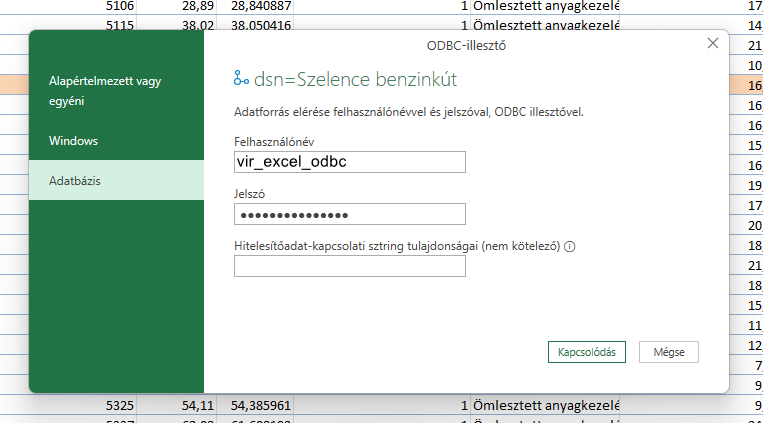
Első alkalommal megjelenik egy ablak, ide írjuk be a fenti felhasználónevet és jelszavat:
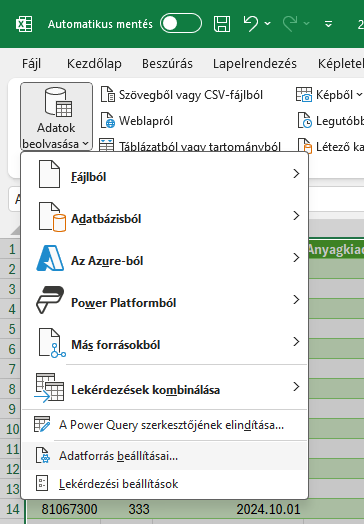
Ha figyelmeztetést látunk, hogy az adatforrás nem található, akkor az Adatok menüben nyissuk meg az Adatok beolvasása → Adatforrás beállításai képernyőt:
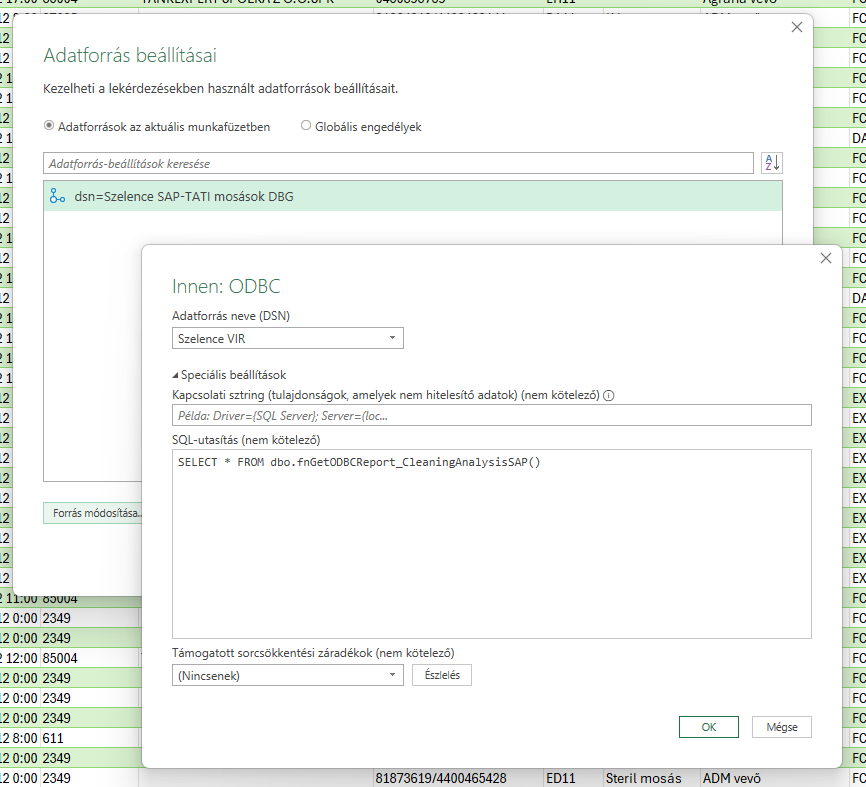
Jelöljük ki az egyetlen sort és kattintsunk a Forrás módosítása... gombra, és az Adatforrás neve legördülő listából válasszuk ki a Szelence VIR opciót:
Új lekérdezés létrehozása
lásd a Benzinkút könyvben található Excel kimutatás oldalt!
Munkafolyamat-irányítás
Tudásbázis
Áttekintés
Tartalom áttekintése
A Tudástáron belüli információtárolás működése egy átlagos könyvkupachoz hasonló. A normál könyvekhez hasonlóan a Tudástár könyvek is tartalmazhatnak fejezeteket és oldalakat. Kezdje azzal, hogy létrehoz egy könyvet, amely a kategorizálás legmagasabb szintjeként működik. Ideális esetben külön könyvek kellenek külön témákhoz.
Egy könyvön belül közvetlenül létrehozhat oldalakat, vagy először létrehozhat fejezeteket is. A fejezetek további oldalcsoportosítási szintet biztosítanak az oldalak rendszerezéséhez, de nem kötelezőek. Az összes írt információ oldalakon belül található. Bár a könyvek és fejezetek nem tartalmaznak információkat, rövid leírást kaphatnak a keresés és a láthatóság elősegítése érdekében.
Miután elkezdte a könyvek halmozását, elkezdheti a Könyvespolcok használatát a Könyvek rendszerezésére. A könyvespolcok több könyvet is tartalmazhatnak, és egyetlen könyv több könyvespolcra is elhelyezhető.
Alapértelmezett színkódolás
A könyvespolcok, könyvek, fejezetek és oldalak színkódolást kaptak a Tudástárban, hogy könnyen azonosíthatók legyenek. Az alábbi példák az alapértelmezett színsémát mutatják be. (Vegye figyelembe, hogy ezt a rendszergazda felülírhatja.)
Könyvek Fejezetek Oldalak Piszkozatok Könyvespolcok
Kezdetek
Amikor elkezdi használni a Tudástár-modult, kétféleképpen rendezheti a dolgokat; Megtervezheti könyvének/fejezetének/oldalának szerkezetét, vagy hagyhatja, hogy a dolgok idővel természetesen fejlődjenek. Ha ismeri a tartalom felépítését, amely a Tudástárba kerül, akkor valószínűleg a legjobb, ha a kezdetekkor megtervezi, ellenkező esetben, ha a nulláról kezdi, akkor hagyja, hogy minden megtalálja a maga helyét.
Ha úgy dönt, hogy természetes módon növekszik, akkor valószínűleg minden főbb kategóriához egy könyvet fog kezdeni, és közvetlenül ezekhez a könyvekhez ad hozzá oldalakat. Amint elkezd sok oldalt kapni minden könyvben, elkezdi használni a fejezeteket az oldalak csoportosítására. Ha egy fejezet túl nagy lesz, jobb lehet, ha saját könyvbe kerül. A Tudástárban könnyedén mozgathatja a fejezeteket és oldalakat a könyvek és fejezetek között, így nem kell aggódnia amiatt, hogy a jövőben át kell helyeznie a dolgokat.
Tartalom rendezése
Amint a Tudástárban szereplő tartalom növekedésnek indul, rá fog jönni, hogy érdemes újrarendezni a tartalmat. A Tudástárban két lehetőség van a tartalom mozgatására; Egyenként mozgathatja az oldalakat és fejezeteket, vagy rendezheti a teljes könyveket.
Vegye figyelembe, hogy a tartalom áthelyezéséhez „szerkesztési” jogosultsággal kell rendelkeznie mind az áthelyezett tartalomhoz, mind a szülőhöz, amelybe áthelyezik.
Egyes oldalak és fejezetek mozgatása
Az oldalak és fejezetek közvetlenül áthelyezhetők új fejezetbe vagy könyvbe. Fejezet vagy oldal ilyen módon történő áthelyezéséhez lépjen egy oldalra vagy fejezetre, és válassza az „Áthelyezés” lehetőséget a műveletlistában:
Oldalmozgatás művelet
Az „Áthelyezés” műveletre kattintva egy képernyőre jut, ahol kiválaszthatja a fejezet vagy az oldal új helyét. Itt kereshet egy adott könyvet vagy fejezetet a kiválasztó képernyő tetején található keresősáv segítségével. Ha új szülőt választott a fejezetéhez vagy oldalához, nyomja meg az „Oldal áthelyezése” vagy a „Fejezet áthelyezése” gombot, és a fejezet vagy az oldal átkerül az új fejezetbe vagy könyvbe. Ha áthelyez egy fejezetet, az összes alárendelt oldal abban a fejezetben marad, és minden kapcsolódó tevékenység megjelenik az új szülőkönyv alatt.
Könyvek válogatása
A „Könyvrendezés” felület lehetővé teszi több oldal és fejezet könnyű mozgatását egy egyszerű fogd és vidd felületen. Egy könyv tartalmának rendezéséhez nyissa meg a Könyvet, és keresse meg a „Rendezés” lehetőséget a műveletek listájában.
Kezdetben csak a könyv jelenik meg a bal oldalon. A jobb oldali kijelölésükkel további könyveket is hozzáadhat a rendezési felülethez. Itt egyszerűen áthúzhatja a fejezeteket és oldalakat a különböző könyvek között és között is. Miután rendezte a tartalmat, nyomja meg a „Mentés” gombot, és az összes mellékelt könyvet újraszervezi.
Könyvek és polcok
Egy könyvespolc több könyvet is tartalmazhat, egy könyv pedig több polcon is. Meglévő könyv polchoz való hozzáadásához nyissa meg azt a polcot, amelyre át szeretné helyezni a könyvet, majd nyomja meg a „Szerkesztés” gombot. A „Könyvek hozzáadása ehhez a polchoz” részben keresse meg és válassza ki azt a könyvet, amelyet át szeretne helyezni az éppen szerkesztett polcra, majd válassza a „Polc mentése” lehetőséget. Ugyanezen a felületen belül húzhat könyveket a két lista között, vagy a bal oldali listában, hogy beállítsa a könyvek alapértelmezett sorrendjét az adott polcon.
Ne feledje, hogy egy könyv több polcon is elhelyezhető, így ha egy könyvet egy új polcra ad hozzá, az nem törli azt a többi polcról. Ha el szeretne távolítani egy könyvet a polcról, a fenti módon kell bemennie mindegyik polcba, de mentés előtt válassza ki vagy húzza ki őket a „Könyvek ezen a polcon” listából.
Keresés
Tartalom keresése
A dokumentációban való keresés lehetősége elengedhetetlen a mindennapi használathoz. A Tudástárban több felület is van, ahol tartalmakat kereshet.
Fejléc keresősáv – A minden oldal fejlécében található keresősáv/link lehetővé teszi, hogy bárhonnan keressen. Ez a keresés egy globális keresés, amely a rendszer összes könyvére, fejezetére és oldalára keres. Miután végrehajtott keresést ebben a mezőben, egy olyan keresőoldalra kerül, amely olyan lehetőségeket és funkciókat tartalmaz, amelyek segíthetnek egy fejlettebb keresés felépítésében.
Könyv/fejezet keresősáv – Könyv vagy fejezet megtekintésekor a bal oldalsáv tetején található egy keresősáv. Ezek a keresések az összes alárendelt elemre kiterjednek.
Áthelyezés és hivatkozás kijelölése – Ha egy oldal/fejezet áthelyezését választja, vagy amikor kiválaszt egy oldalt/fejezetet/könyvet, amelyre hivatkozni kíván a szerkesztőben, megjelennek a legnépszerűbb elemek, de lehetősége van keresni is.
Speciális keresés
A Tudástár összes fenti keresési helyén működik egy speciális keresési szintaxis. Ennek a szintaxisnak egy egyszerű alkalmazása az, ha egy globális keresést indítunk, majd keresési szűrőket használunk, amelyek frissítik a keresett kifejezést az alábbi szintaxissal. Az alábbiakban ismertetjük a használható szintaxis különböző típusainak részleteit:
| Keresés típus | szintaxis | példa | leírás |
| Normál keresés | <KIFEJEZÉS1> <KIFEJEZÉS2> | londoni megbeszélés | Normál szókeresés a tartalom nevében és leírásában vagy törzsében. Ha több kifejezést keres, csak egy kifejezésnek kell egyeznie a tartalommal, de a mindkét kifejezést tartalmazó tartalom magasabban jelenik meg a találatok között. |
| Pontos egyezés keresés | "<KIFEJEZÉS1>" | "londoni megbeszélés" | A pontos egyezések megkövetelik, hogy az idézőjelekben lévő teljes karakterlánc pontosan ugyanabban a formátumban szerepeljen a tartalomban. Használja ezt, ha pontos kifejezést keres, vagy ha szóközt tartalmazó kifejezést szeretne keresni. |
| Tag keresés | [<név>] [<operator><érték>] [<név><operator><érték>] |
[helyszín] [=london] [helyszín=london] [létszám>5] |
A címkekeresés lehetővé teszi, hogy olyan oldalakat keressen, amelyeken meghatározott címkék vannak alkalmazva. Kereshet címkenév, címkeérték vagy név és érték alapján egyaránt. Ha címkeérték alapján keresünk, operátort kell használni az egyezés típusának meghatározásához. Operátorként használhatja az =, !=, <, >,<=, >= vagy hasonlókat. Ha a like operátort használja, használhat % szimbólumokat a helyettesítő karakterek megjelenítésére a keresésben. |
| Szűrő keresés | {<szűró_név>} {<szűró_név>:<szűró_érték>} |
Lásd lejjebb | A szűrők további speciális funkciókat hajtanak végre a keresések még hatékonyabbá tétele érdekében. Egyes szűrők értékeket vesznek fel, de vannak, amelyekre nincs szükség. Az elérhető szűrők teljes listáját lásd alább. |
Elérhető szűrők
A szűrők olyan speciális keresési funkciók, amelyek a keresési kifejezésben használhatók. Az alábbi táblázat az elérhető összes szűrőt és azok használatát mutatja be.
Dátumszűrők
{updated_after:<dátum>} {updated_after:2016-12-30} Hozzáadja azt a feltételt, hogy a tartalomnak a megadott dátum után kellett utoljára frissülnie. A dátumnak ÉÉÉÉ-HH-NN formátumban kell lennie
{updated_before:<date>} {updated_before:2016-12-30} Hozzáadja azt a feltételt, hogy a tartalomnak a megadott dátum előtt utoljára frissülnie kell. A dátumnak ÉÉÉÉ-HH-NN formátumban kell lennie
{created_after:<dátum>} {created_after:2016-12-30} Hozzáadja azt a feltételt, hogy a tartalomnak a megadott dátum után kell létrejönnie. A dátumnak ÉÉÉÉ-HH-NN formátumban kell lennie
{created_before:<dátum>} {created_before:2016-12-30} Hozzáadja azt a feltételt, hogy a tartalomnak a megadott dátum előtt létre kell hoznia. A dátumnak ÉÉÉÉ-HH-NN formátumban kell lennie
Felhasználói szűrők
{updated_by:<user_slug|me>} {updated_by:barry} {updated_by:me} Hozzáadja azt a feltételt, hogy a tartalmat az adott slug felhasználója frissítette utoljára. Ha az „én” szót használjuk a slug helyett, akkor megkeresi az aktuális bejelentkezett felhasználó által utoljára frissített tartalmat.
{created_by:<user_slug|me>} {created_by:barry} {létrehozta:én} Hozzáadja azt a feltételt, hogy a tartalmat az adott slug felhasználójának kell létrehoznia. Ha az „én” szót használjuk a slug helyett, akkor az aktuális bejelentkezett felhasználó által létrehozott tartalmat fogja megtalálni.
{tulajdonos:<felhasználói_slug|én>} {tulajdonos:barry} {tulajdonos:én} Hozzáadja azt a feltételt, hogy a tartalomnak aktívan az adott slug felhasználójának kell lennie. Ha az „én” szót használjuk a slug helyett, akkor az aktuális bejelentkezett felhasználó tulajdonában lévő tartalmat fogja találni.
Tartalomszűrők
{in_name:<keresés>} {in_name:London Meetings} {in_name:Meetings} Megköveteli, hogy a tartalom nevében a megadott <kereső> kifejezés szerepeljen a név vagy a tartalomtörzs helyett.
{in_body:<keresés>} {in_body:London Meetings} {in_body:Meetings} Megköveteli, hogy a tartalom törzsében a megadott <kereső> kifejezés szerepeljen a név vagy a tartalom törzse helyett.
Opció szűrők
{is_restricted} {is_restricted} A tartalomnak aktív tartalomszintű engedélyekkel kell rendelkeznie. Nem ad vissza olyan elemeket, amelyek csak örökölt eszközjogosultságokkal rendelkeznek.
{viewed_by_me} {viewed_by_me} A jelenlegi felhasználónak legalább egyszer meg kell néznie a tartalmat.
{not_viewed_by_me} {not_viewed_by_me} Nem ad vissza semmilyen tartalmat, amelyet az aktuális felhasználó megtekintett.
{típus:<tartalomtípusok>} {típus:oldal|fejezet|könyv} {type:oldal|fejezet} {type:book} Korlátozza a keresési eredményekben megjelenő tartalom típusait. Ennek használata a keresés típusától függ. Például egy fejezetkeresésben csak az oldalak jelennek meg, így ennek nincs hatása.
Példák keresésre
Az alábbiakban néhány példa található a fenti szintaxis és szűrők használatára leírásokkal együtt:
"macskám" {megtekintve_én} {updated_after:2017-01-24}
„macskám” – olyan tartalom keresése, amely pontosan tartalmazza a „macskám” kifejezést
{viewed_by_me} – ezt én tekintettem meg
{updated_after:2017-01-24} – és utoljára 2017. január 24-e után frissült.
tankönyvbeszélgetés [találkozó] {type:page} {created_by:me}
tankönyvi vita – Keressen a tartalomban a tankönyv vagy vita szavakra
[találkozó] – csak olyan tartalmat jelenítsen meg, amelyhez találkozócímkét alkalmaztak
{type:page} – csak oldalak megjelenítése, fejezetek és könyvek elrejtése
{created_by:me} – én hoztam létre.
{type:book|fejezet} {created_by:me} {created_after:2016-08-12} {created_fore:2017-02-18}
{type:book|chapter} – Keresés az összes könyvben és fejezetben
{created_by:me} – amelyeket én hoztam létre
{created_after:2016-08-12} - 2016. augusztus 12. után
{created_before:2017-02-18} – de 2017. február 18. előtt
Rajzok és diagramok
A Tudástár képes rajzok létrehozására és szerkesztésére a diagrams.net-tel való integráció révén. Ez az integráció nagyon hatékony rajz/diagram szerkesztési lehetőségeket biztosít számos felhasználási esethez. A rendszer alapértelmezés szerint a diagrams.net online verzióját használja, de ezt a rendszergazda konfigurálhatja.
Rajzok beszúrása, szerkesztése és kezelése
WYSIWYG szerkesztő
A WYSIWYG szerkesztő használatakor rajzok hozhatók létre és illeszthetők be az oldalra a szerkesztő eszköztárának gombjával. A gomb egy túlcsordulási menüben található, amely ugyanabban a részben található, mint a táblázatok és hivatkozások:
Meglévő rajz megnyitásához szerkesztésre egyszerűen kattintson duplán a rajzra a szerkesztőben. Alternatív megoldásként megnyomhatja az eszköztár rajz gombját, miközben a rajz ki van jelölve. Meglévő rajz szerkesztésekor és mentésekor a BookStack külön képfájlként menti az új verziót a meglévő rajzok felülírása helyett. Ez lehetővé teszi a megfelelő revíziós előzményeket a régi rajzok érintetlensége mellett.
A meglévő rajzfájlok újra felhasználhatók vagy törölhetők a rajzkezelőn keresztül. Ez a szerkesztő rajz eszköztár gombja mellett található legördülő menüből érhető el:
Markdown szerkesztő
A markdown szerkesztőben a tartalom felett található műveletre kattintva rajzot szúrhat be.
Meglévő rajz szerkesztésre való megnyitásához kattintson duplán a képre az előnézeti ablakban, és a meglévő rajzot meg kell nyitni szerkesztésre. Meglévő rajz szerkesztésekor és mentésekor külön képfájlként menti az új verziót a meglévő rajzok felülírása helyett. Ez lehetővé teszi a megfelelő revíziós előzményeket a régi rajzok érintetlensége mellett.
Rajz képfájl tárolása és formátuma
A diagrams.net integrációval létrehozott rajzfájlokat a rendszer a saját adatbázisába menti, ugyanazt a tárolási mechanizmust használja, mint ami a normál képekhez került konfigurálásra.
A hordozhatóság és kompatibilitás érdekében a rajzokat PNG fájlformátumban menti a rendszer, az eredeti diagrams.net rajzadatokkal együtt. Mivel a rajzadatok be vannak ágyazva a PNG képfájlba, folytathatja az ilyen rajzok szerkesztését bármely diagrams.net példányban a képfájl behúzásával vagy importálásával.
Szerepkörök és jogosultságok
A Tudástáron belül a felhasználók lehetőségeit a hozzájuk rendelt szerepkörök és a szerepkörökhöz biztosított jogosultságok szabályozzák. Egy felhasználóhoz több szerep is hozzárendelhető, ebben az esetben az engedélyek halmozódnak, és a felhasználó bármilyen képességet megkap, ha valamelyik szerepkör rendelkezik ezzel a képességgel.
Irányító szerepek
A szerepköröket az adminisztrátor felhasználó hozhatja létre és szerkesztheti, ha a Tudástár felületén a „Beállítások > Szerepkörök” menüpontra lép. Egy új példányban alapértelmezett szerepkörök állnak rendelkezésre a gyakori használati esetekhez. Egy szerep megváltoztatásakor módosíthatja a jogosultságokat, amelyek bizonyos rendszerszintű képességeket biztosítanak. Ezenkívül látni fog egy sor „Eszközengedélyt”, amelyek az adott szerepkör tagjai számára biztosított alapértelmezett képességek a rendszeren belüli tartalomhoz. Ezeket a tartalomszintű engedélyek felülbírálhatják. Számos eszközengedély rendelkezik „Saját” opcióval. Ez csak akkor biztosítja a szerepkör tagjainak a képességet, ha egy elem tulajdonosa a rendszerben.
Szerepek kiosztása
Szerepkörök rendelhetők a felhasználókhoz, egy adminisztrátorhoz, aki a felhasználói profilt szerkeszti a felület „Beállítások > Felhasználók” területén. Itt több szerepkör is hozzárendelhető egy felhasználóhoz, ebben az esetben az engedélyek halmozódnak, és a felhasználó bármilyen képességet megkap, ha valamelyik szerepkör rendelkezik ezzel a képességgel.
Ne feledje, hogy a Tudástár bizonyos mechanizmusai képesek megváltoztatni a felhasználó szerepkörét. Ezek tartalmazzák:
- Az „Alapértelmezett felhasználói szerep a regisztráció után” opció a regisztrációs beállításoknál.
- LDAP csoport szinkronizálás.
- SAML2 csoport szinkronizálás.
Tartalomszintű engedélyek
Az engedélyek szükség szerint felülbírálhatók polc, könyv, fejezet vagy oldal szinten. Ezt megteheti az „Engedélyek” művelettel, amikor ilyen tartalmat tekint meg, bármely olyan felhasználó által, aki rendelkezik „Összes/saját engedélyek kezelése” szerepköri engedéllyel.
Az engedélyek nézetében a „Szerepkör engedélyeinek felülbírálása” legördülő menü segítségével kiválaszthatja a szerepkört, amelyhez engedélyeket kíván beállítani. Mentéskor ezek az egyéni engedélyek felülírják a szerepkörök által a konfigurált tartalomelemhez biztosított alapértelmezett engedélyeket.
A „Mindenki más” opció elérhető, amely lehetővé teszi az engedélyek felülbírálását/vezérlését minden olyan szerepkör számára, amely nincs kifejezetten felülírva. Alapértelmezés szerint az „Alapértelmezett értékek öröklése” lesz kiválasztva ennél az elemnél, ami azt jelenti, hogy a rendszer normál szerepkör-engedélyeket használ, kivéve, ha felülbírálják. A jelölőnégyzet kijelölésének törlése helyett az ugyanabban a sorban konfigurált engedélyeket fogja használni.
A BookStack tartalomszintű engedélyei a következőképpen viselkednek:
- A könyvekre vagy fejezetekre alkalmazott egyéni engedélyek automatikusan lépcsőzetessé válnak az összes gyermektartalomra, kivéve, ha az adott tartalomnak saját egyéni engedélyei vannak.
- A polcokra alkalmazott egyéni engedélyek a könyvekhez való sok-sok kapcsolat miatt nem lépnek át automatikusan, de szükség esetén egyetlen művelettel átmásolhatók az összes alárendelt könyvre.
- Az alapértelmezett rendszergazdai szerepkör mindig megtartja az összes engedélyt a végső irányításhoz, és ez a szerepkör nem konfigurálható az engedélynézetekben.
Ha az egyéni tartalomszintű engedélyek aktívak, és az aktuálisan megtekintett elemet érintik, egy jelző jelenik meg a részletek oldalsávjában. Ha jogosultsága van az aktív tartalomszintű engedélyek szerkesztésére, akkor ez egy hivatkozásként működik, amely a megfelelő engedélyek nézetéhez vezet, még akkor is, ha egy szülő fejezetre vagy könyvre vonatkozik.
WWW
Rendszeradminisztráció
Sablonparaméterek kezelése
Hol és hogyan tudom szerkeszteni a dokumentumok generálásához használt sablonokat?