# Szabadságkeretek nyilvántartása
## Szabadságkeretek generálása
Ez a funckió kiszámolja a rendszerben rögzített munkavállalók éves historikus szabadságkereteit. Ehhez a művelethez a *Szabadságkeretek nyilvántartása* jogosultság szükséges.
A generálás lehetséges minden munkavállaló számára vagy külön csak egy kiválasztott munkavállalónak.
A rendszer a munkatárs alábbi adatait veszi figyelembe számításkor:
- korát
- iskolás korú gyermekeinek számát
- tört év esetén arányosítja a szabadnapokat
Egy adott évben csak egy szabadságkeret rögzíthető.
### *1) Éves szabadságkeretek kiszámolása*
`Személyügy főmenü > Személyzet menü`
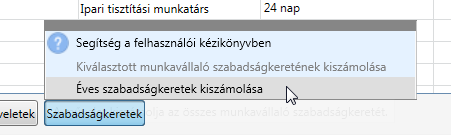
A táblázatos nézet alján található *Szabadságkeretek* gombra kattintva válassza az *Éves szabadságkeretek kiszámolása* gombot.
[](https://kb.szelence.eu/uploads/images/gallery/2022-08/FibZKkXM0Df47FQg-image-1660490698416.png)
A program megerősítést vár a művelet végrehajtására, kattintson a *Rendben* gombra.
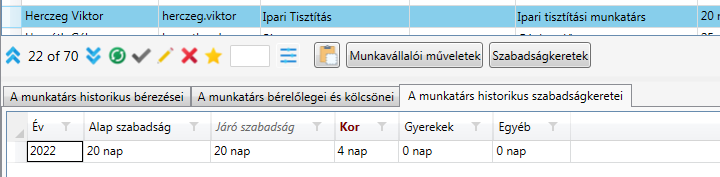
Az ablak alján egy zöld sáv megjelenése jelzi a művelet sikerességét. *A munkatárs historikus szabadságkeretei* fülre kattintva látható, évekre lebontva.
[](https://kb.szelence.eu/uploads/images/gallery/2022-08/dj3XH768f0gNiVG5-image-1660490760817.png)
### *2) Kiválasztott munkavállaló szabadságkeretének kiszámolása*
`Személyügy főmenü > Személyzet menü > Kattintson egy munkavállalóra`
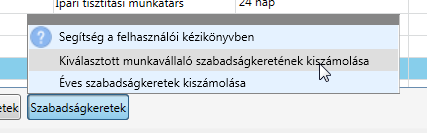
A táblázatos nézet alján található *Szabadságkeretek* gombra kattintva válassza a *Kiválasztott munkavállaló szabadságkeretének kiszámolása* gombot.
[](https://kb.szelence.eu/uploads/images/gallery/2022-08/RDOi6CHWShr0uECn-image-1660490734388.png)
Az ablak alján egy zöld sáv megjelenése jelzi a művelet sikerességét. *A munkatárs historikus szabadságkeretei* fülre kattintva látható, évekre lebontva.
### *3) Szerkesztés*
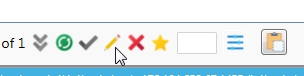
A kiszámolt szabadságok táblázata közvetlenül nem szerkeszthető. Szerkesztéshez válasszon ki egy szabadságkeretet, majd kattintson a ceruza ikonra és az így megjelenő új kis ablakban módosíthat adatokat.
[](https://kb.szelence.eu/uploads/images/gallery/2022-08/nqdDOpm3KIZqyfga-image-1660490813007.png)
### *4) Törlés*
#### a) Ha egy munkavállaló adott évi szabadságkeretét kívánja törölni:
`Személyügy főmenü > Személyzet menü > Kattintson egy munkavállalóra`
A táblázatos nézet alján található *A munkatárs historikus szabadságkeretei* fülre kattintva láthatóak a munkavállaló szabadságai, évekre lebontva.
#### b) Ha minden munkavállaló szabadságkeretét törölné:
`Háttértáblák főmenü > Szabadságkeretek nyilvántartása tábla`
Kattintson a táblában bármelyik sorra, majd a CTRL+A egyidejű megnyomásával jelölje ki az összes sort. A DEL gombbal vagy a tábla alján lévő piros X ikonra kattintva törölheti az összes rögzített szabadságkeretet.