E-mail fiók méretének csökkentése
Hogyan archiváljam egyenként a leveleimet?
Ennek a lépésnek előfeltétele, hogy létre lett hozva egy Outlook postaláda a helyi gépen, és be lett állítva, hogy az Archív mappa tartalmát az Outlook időközönként automatikusan helyezze át ebbe a postaládába. Lásd: Outlook felkészítése archiválásra
Módszer 1:
Válasszuk ki a levelet vagy leveleket, amiket archiválni szeretnénk. Ezt követően a Kezdőlap menüből kattintsunk az Archiválás gombra:
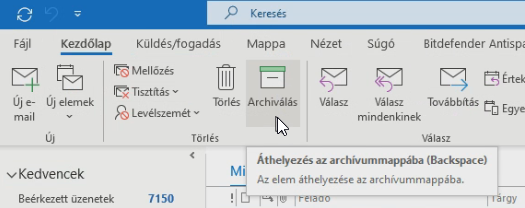
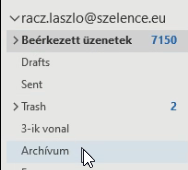
A kiválasztott levelek átmenetileg átkerülnek az Archívum mappába:
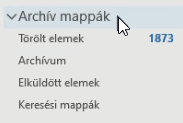
Egy nappal később pedig az Outlook áthelyezi őket a helyi gépen tárolt, Archív mappába:
Módszer 2:
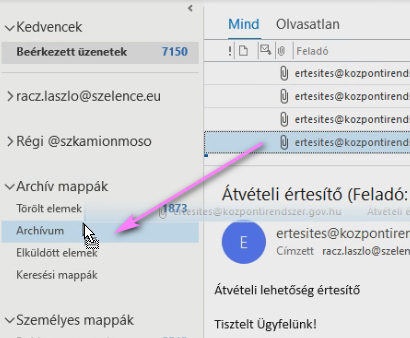
Kézzel is bármikor áthúzhatunk egy vagy több levelet közvetlenül az Archív mappák helyi postafiókba:
Szeretném, ha az Outlook automatikusan archiválná az összes, egy adott napnál régebbi levelemet!
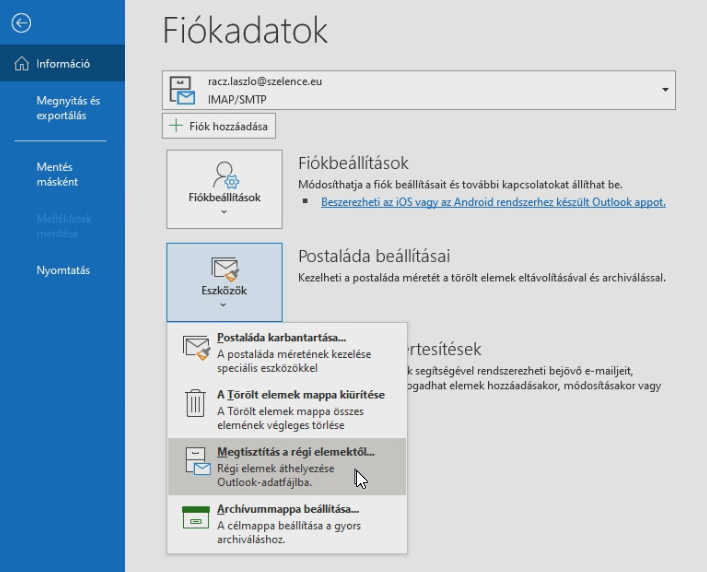
Ehhez használjuk a Fájl → Információ → Eszközök → Megtisztítás a régi elemektől... funkciót:
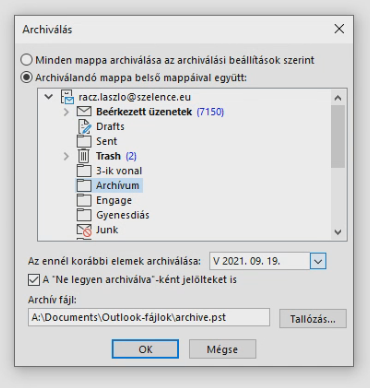
Válasszuk ki a mappát, amit ki szeretnénk tisztítani, és adjuk meg, hogy mely napnál régebbi leveleket szeretnénk archiválni:
További információért lásd: Elemek manuális archiválása
Szeretném, ha az Outlook automatikusan archiválná az összes régi levelemet!
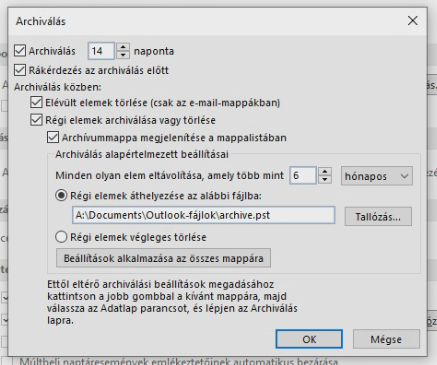
Nyist meg az következő képernyőt: Fájl → Beállítások → Speciális → Archiválási beállítások...
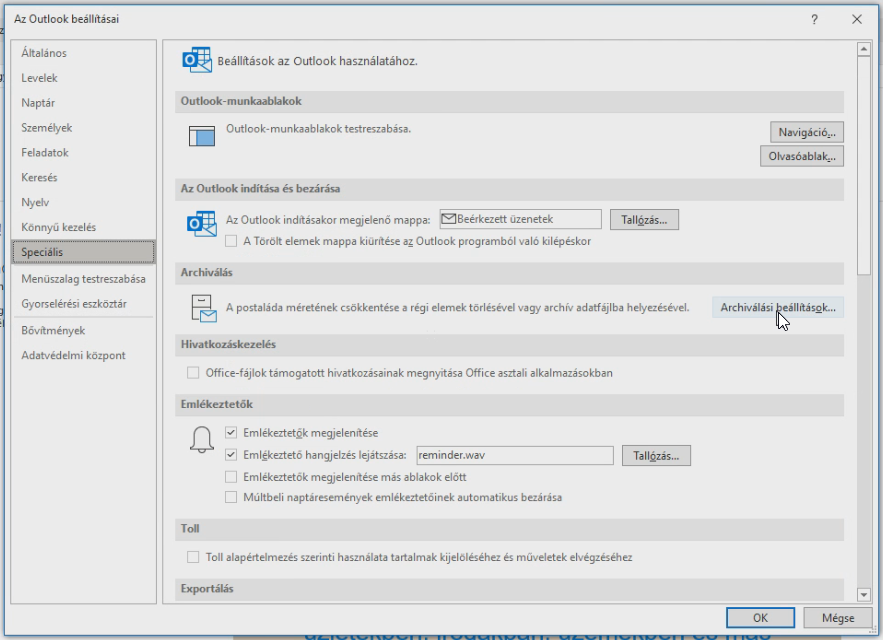
Az képen megadhatjuk, hogy milyen gyakorisággal archiválja az Outlook a régi fájlokat:
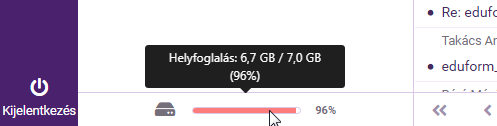
Hogyan tudom megnézni a telítettségemet, amikor épp nem kapok róla figyelmeztetést?
Lépj be a rackhost wemail felületére, és ott látható:
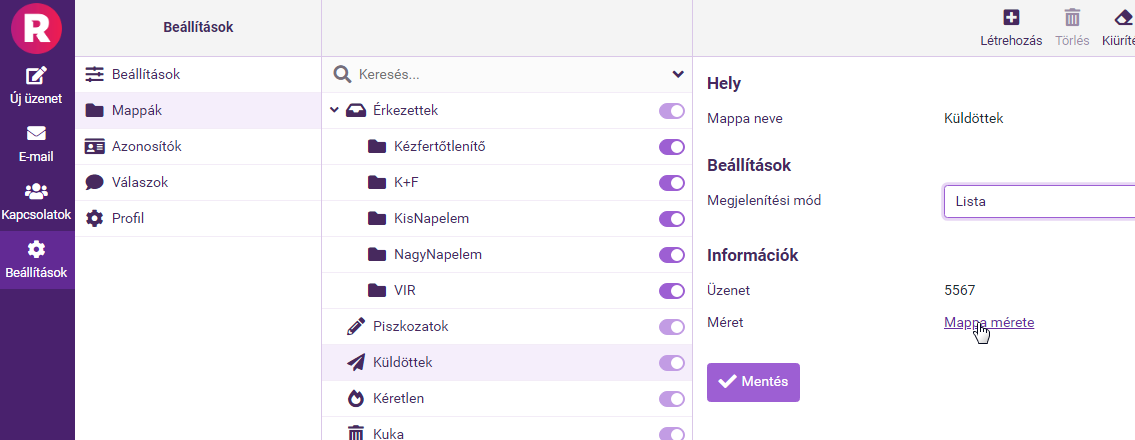
A webmail felületen ha ide mész: Beállítások → Mappák, és kiválasztasz egy-egy mappát, meg tudod nézni, mennyi helyet foglal: